版本号:v1.2.0
目录
Details
2. 如何安装Feeds?
Feeds是一个基于elastOS的dapp生态项目,elastOS一直主张的一个理念是“You own you data”,Feeds刚好是这个理念的完美贯彻者。
Feeds是一个社交网络平台,致力于服务公众对话,允许用户将自己的最新动态和想法发布出去。用户可以自己部署服务器,将自己的数据掌握在自己的手中。
目前Feeds支持三种形式安装:
-
App Store (app)
-
Google Play (apk)
-
elastOS Capsule Market (dapp)
iOS用户:可以在App Store中以及扫描下面的二维码在iOS平台安装。

安卓用户:可以在Google Play中以及扫描下面的二维码在安卓平台安装。

elastOS已安装,则请忽略这个步骤;否则继续。
elastOS可在Google Play商店中以及扫描下面的二维码来下载安装

-
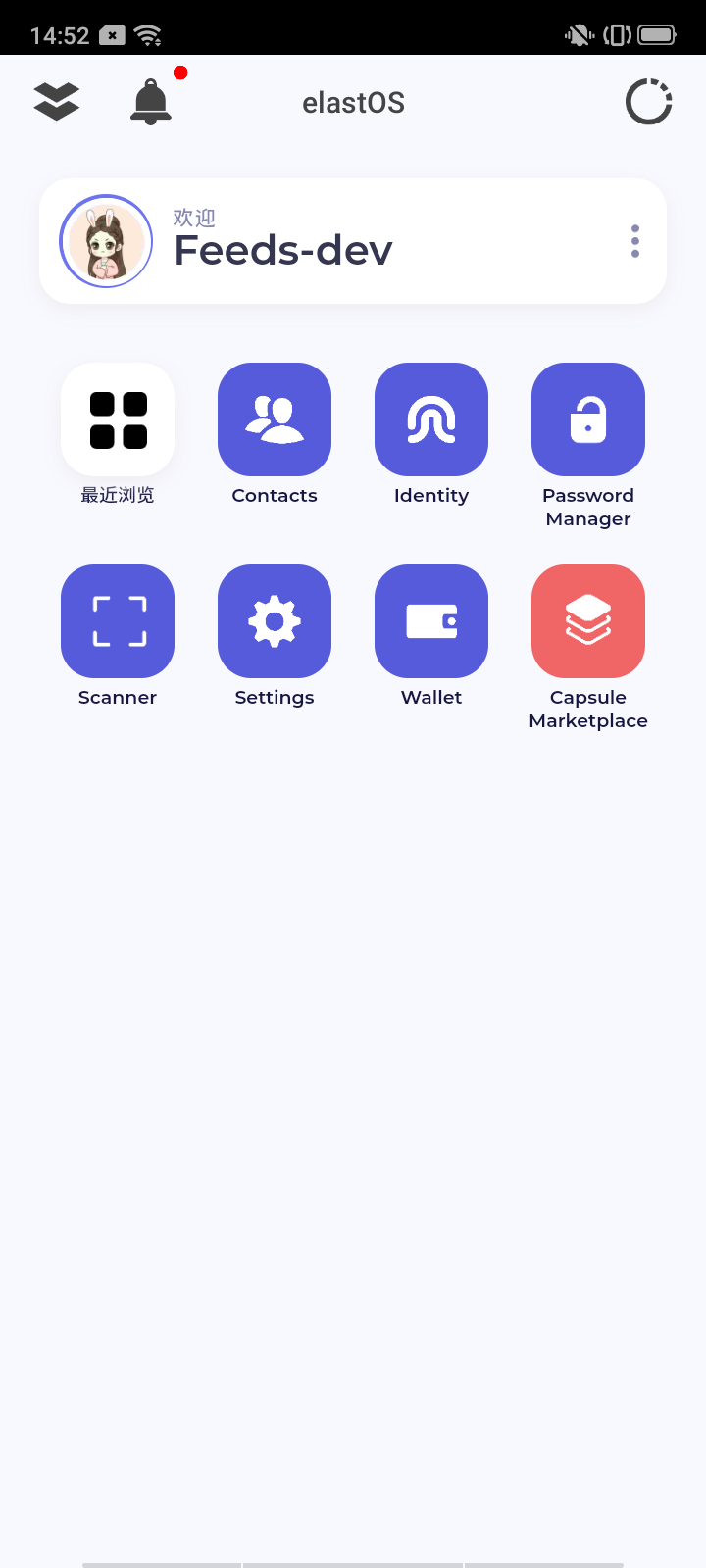
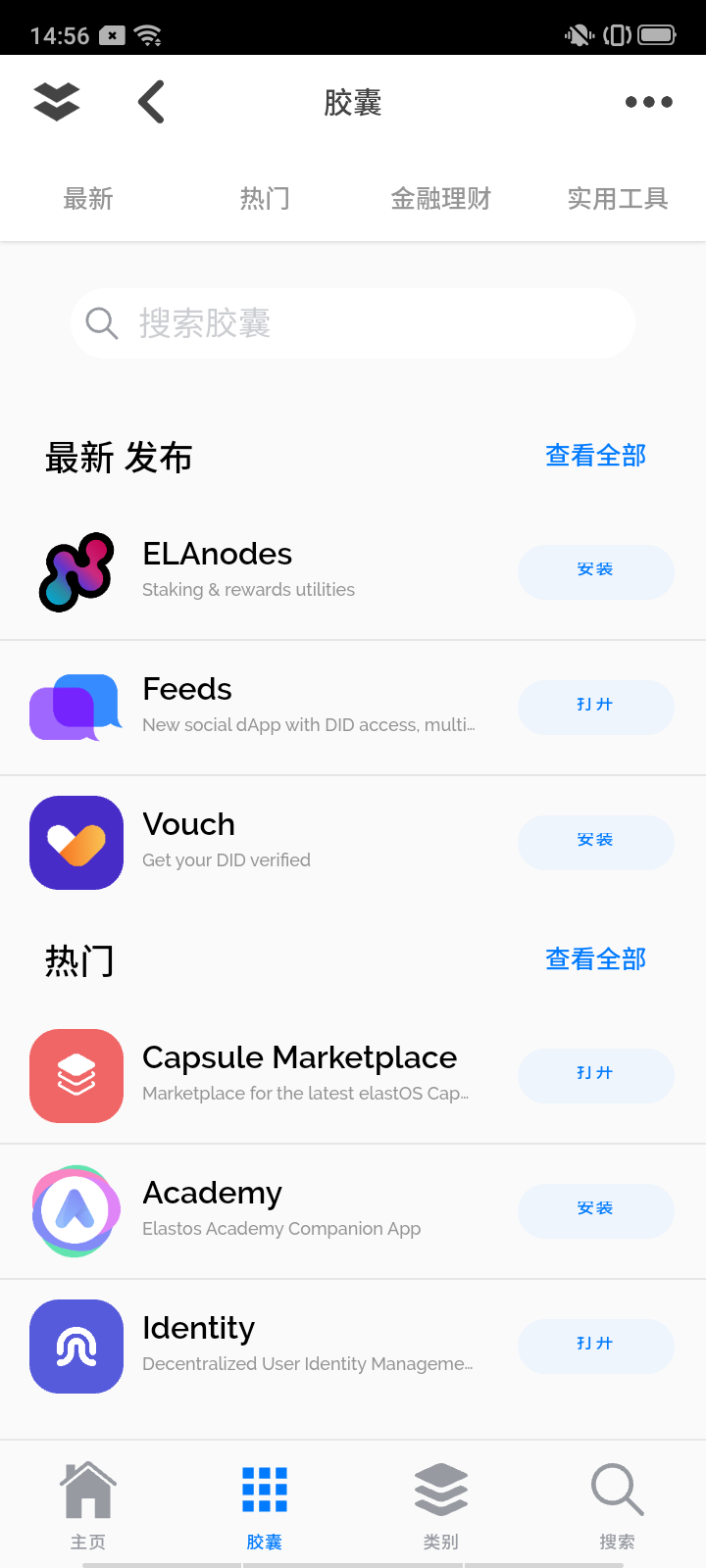
打开elastOS,进入主页后点击“Capsule Marketplace”图标,进入后找到“Feeds”点击“INSTALL”安装。
-
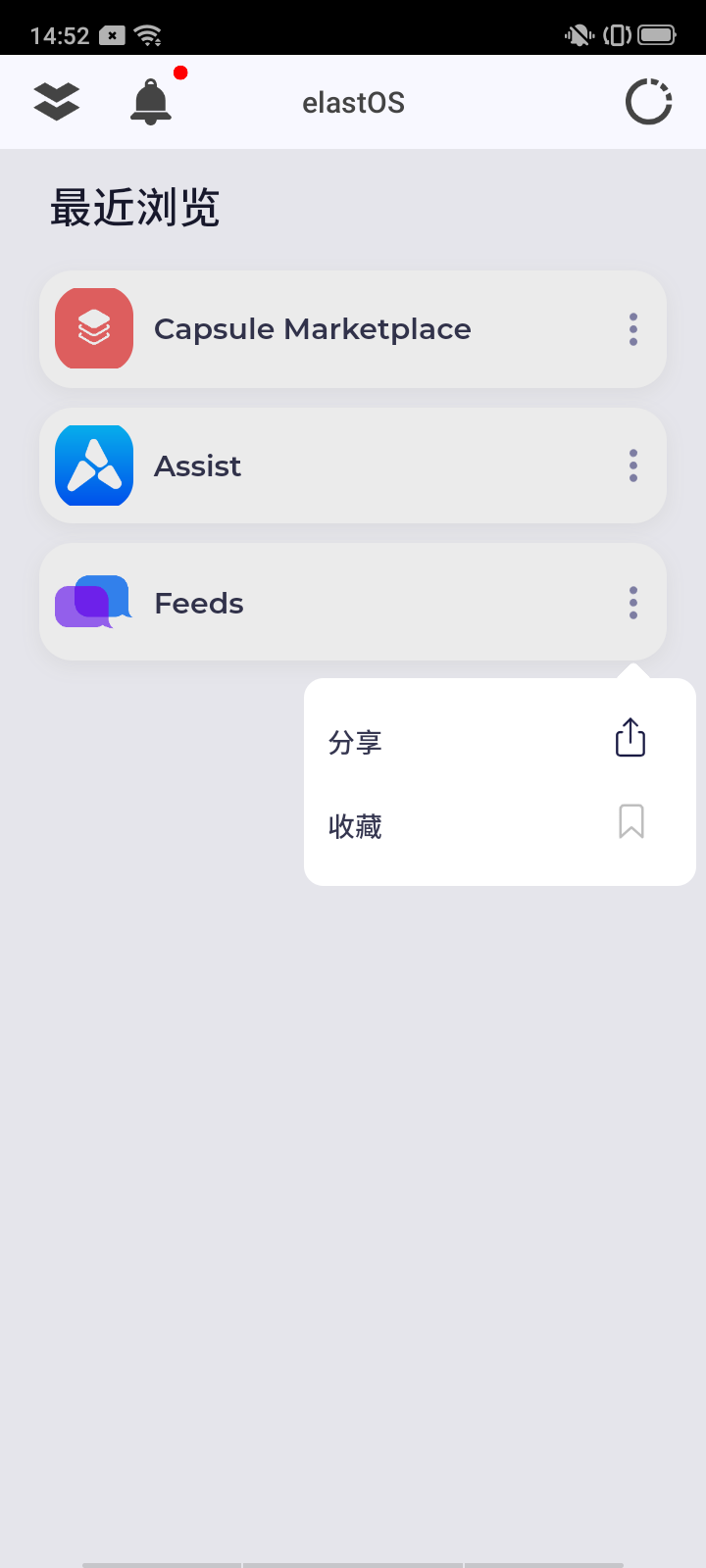
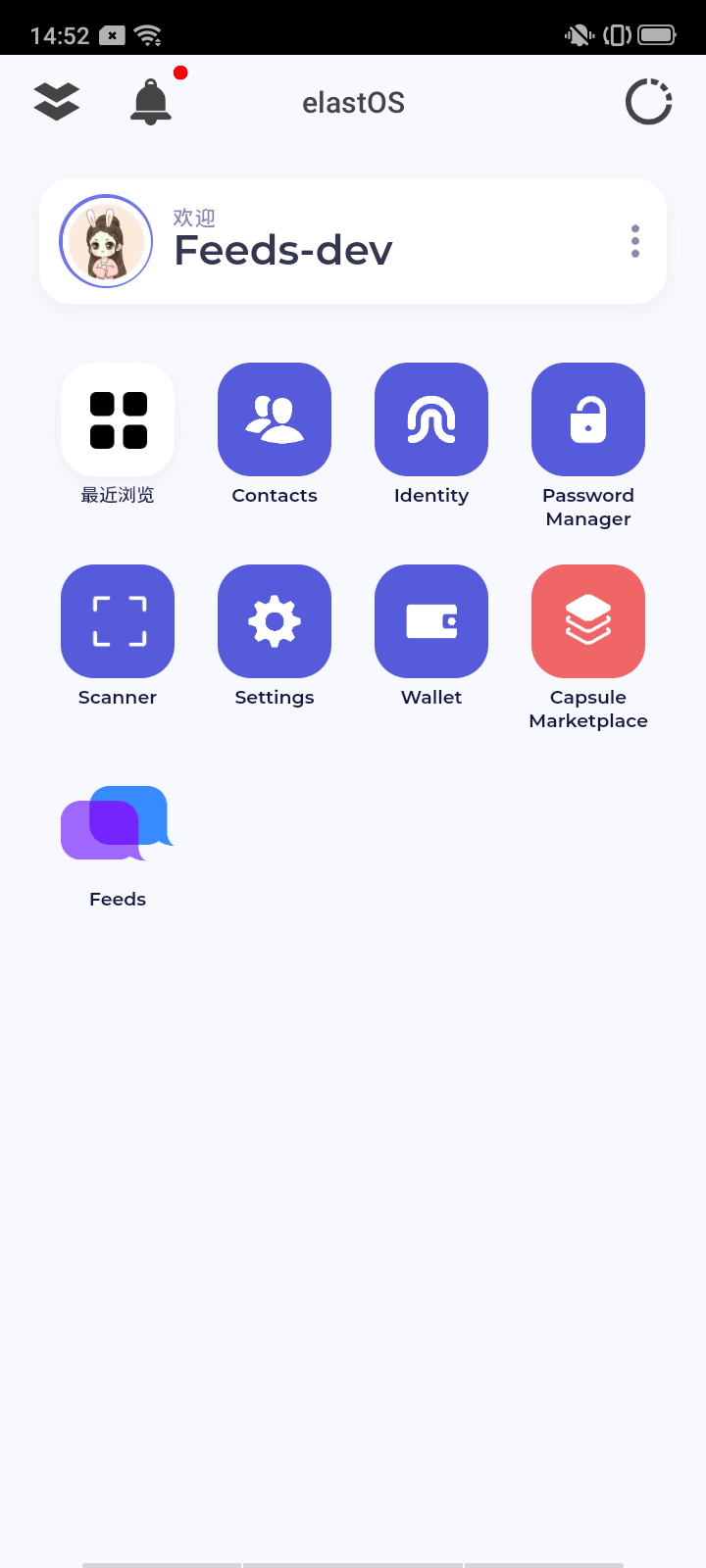
安装完毕后在 “最近浏览” 下找到“Feeds”,点击右侧菜单里的“收藏”将Feeds显示在elastOS的主界面,方便后续使用。
如果用户只是想关注他人的Feed,查看他人发布的微说(即Post),就不需要部署服务和绑定Feeds出版号。
Feeds中,用户可以通过三种方式关注Feed:
- 关注已公开的Feed
- 通过Feed二维码来关注
- 通过Feed url来关注
打开Feeds应用,用elastos的DID身份登录进入主页(该DID身份需要上链,如果不清楚如何上链,请从“常见问题解答”中寻找答案)。
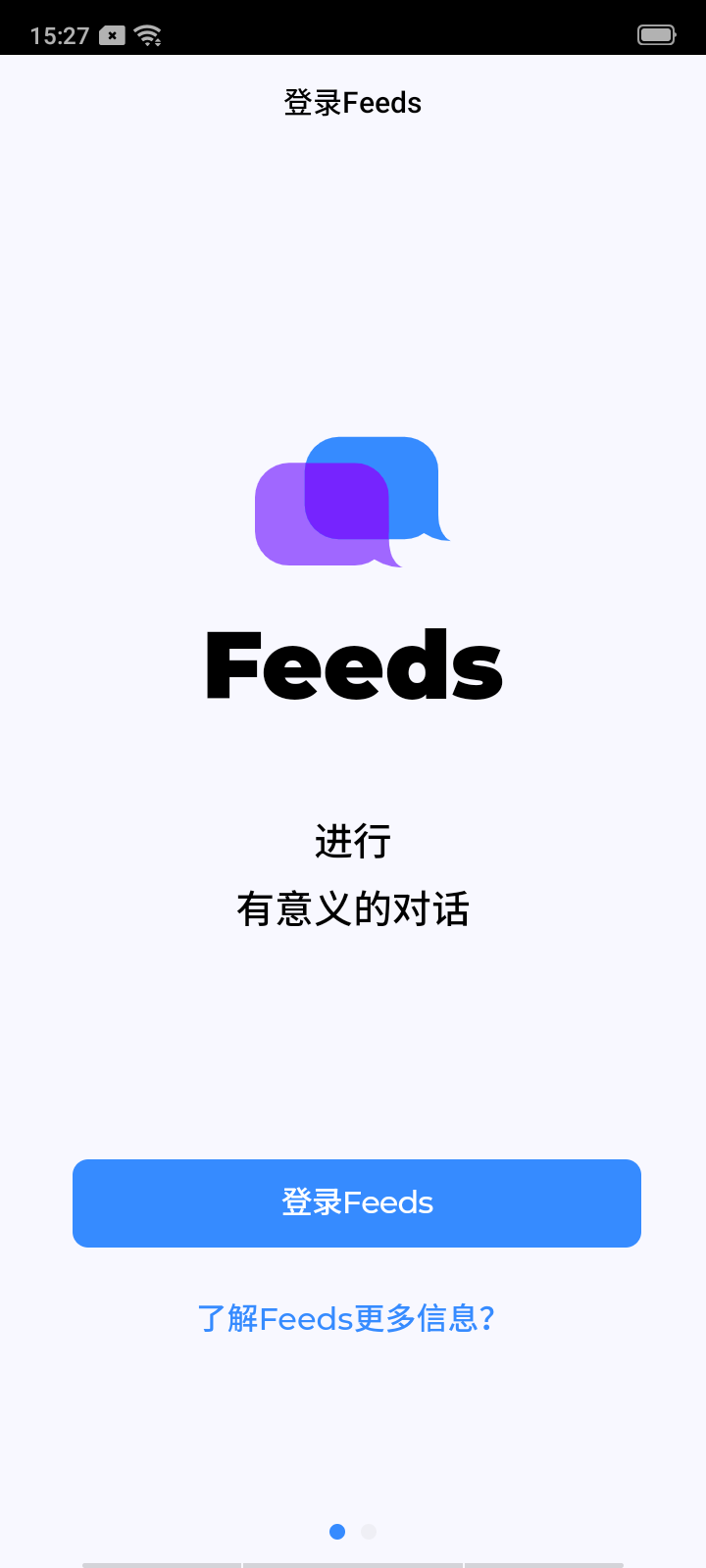
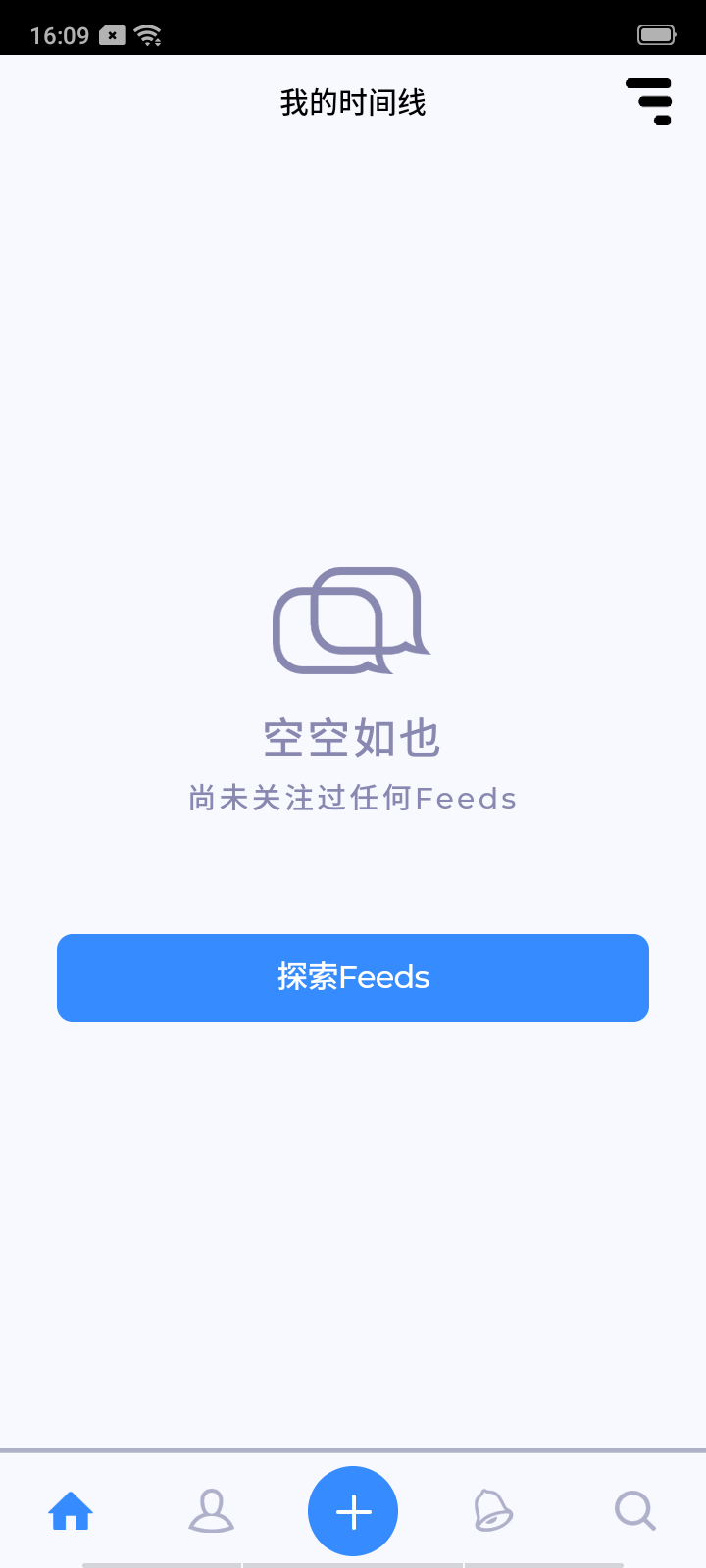
点击界面右下方的搜索图标,进入“探索Feeds”页面:
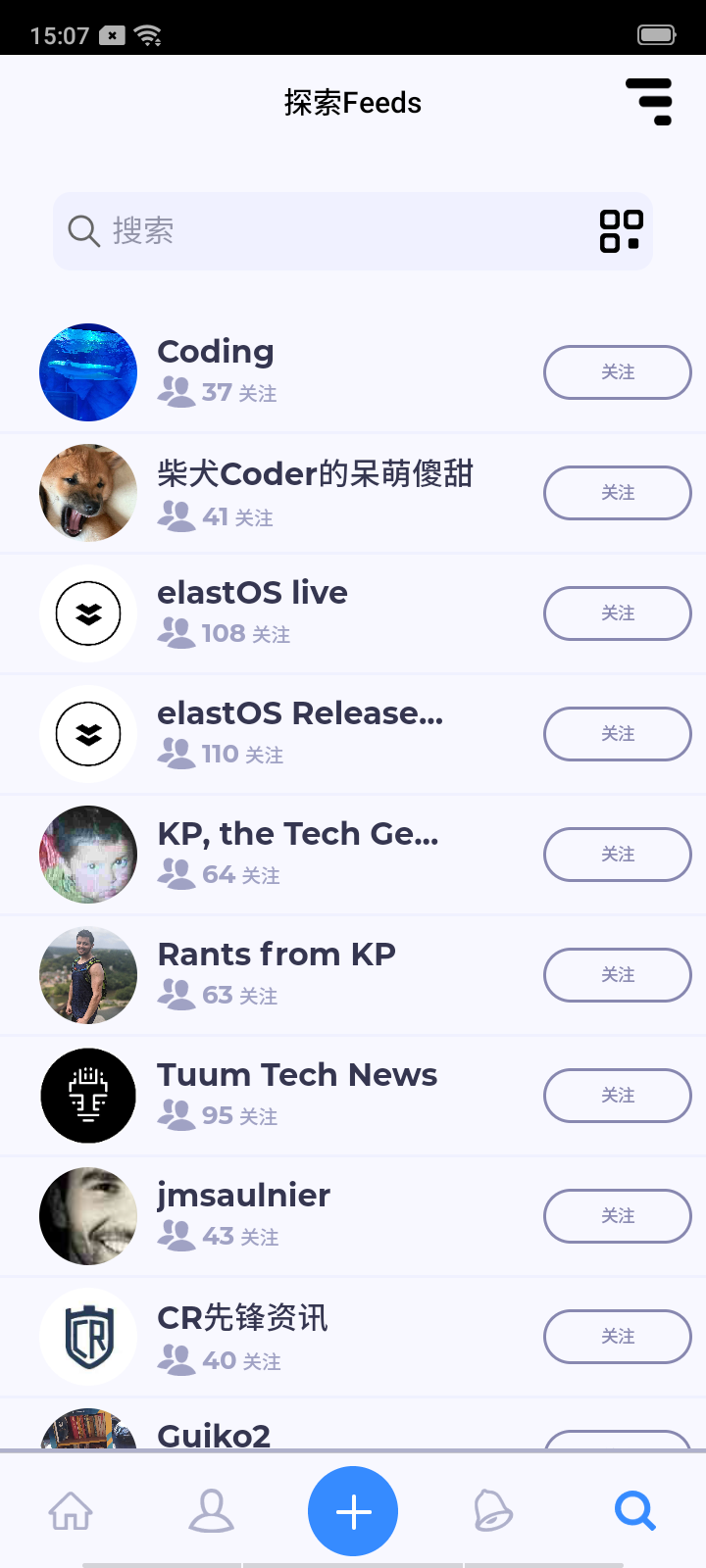
在“探索Feeds”界面,选择一个Feed,点击该Feed一栏后面的“关注”按钮,或者进入该Feed的详情页:
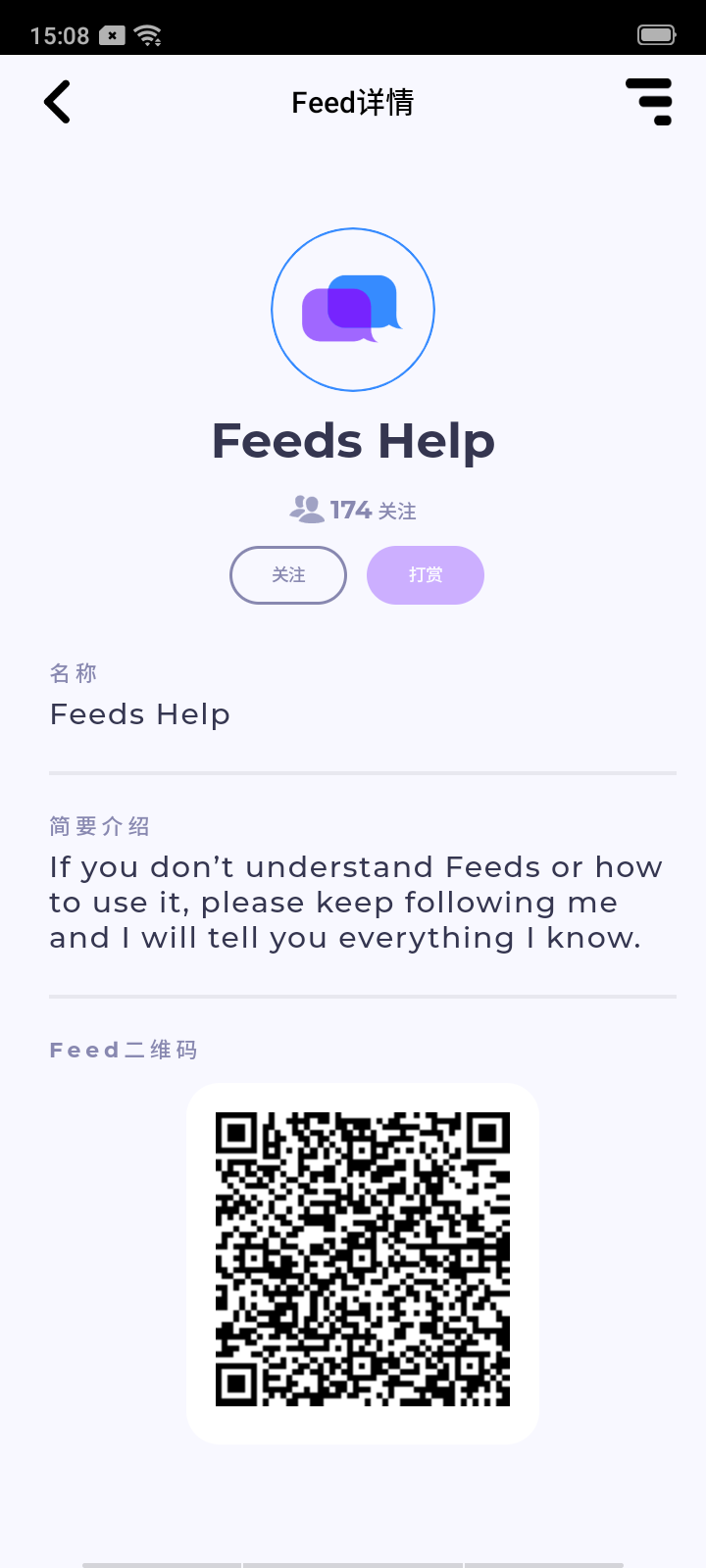
在详情页点击“关注”按钮,待弹出提示:“关注 ***(Feed名称) 成功”,则该Feed关注成功。
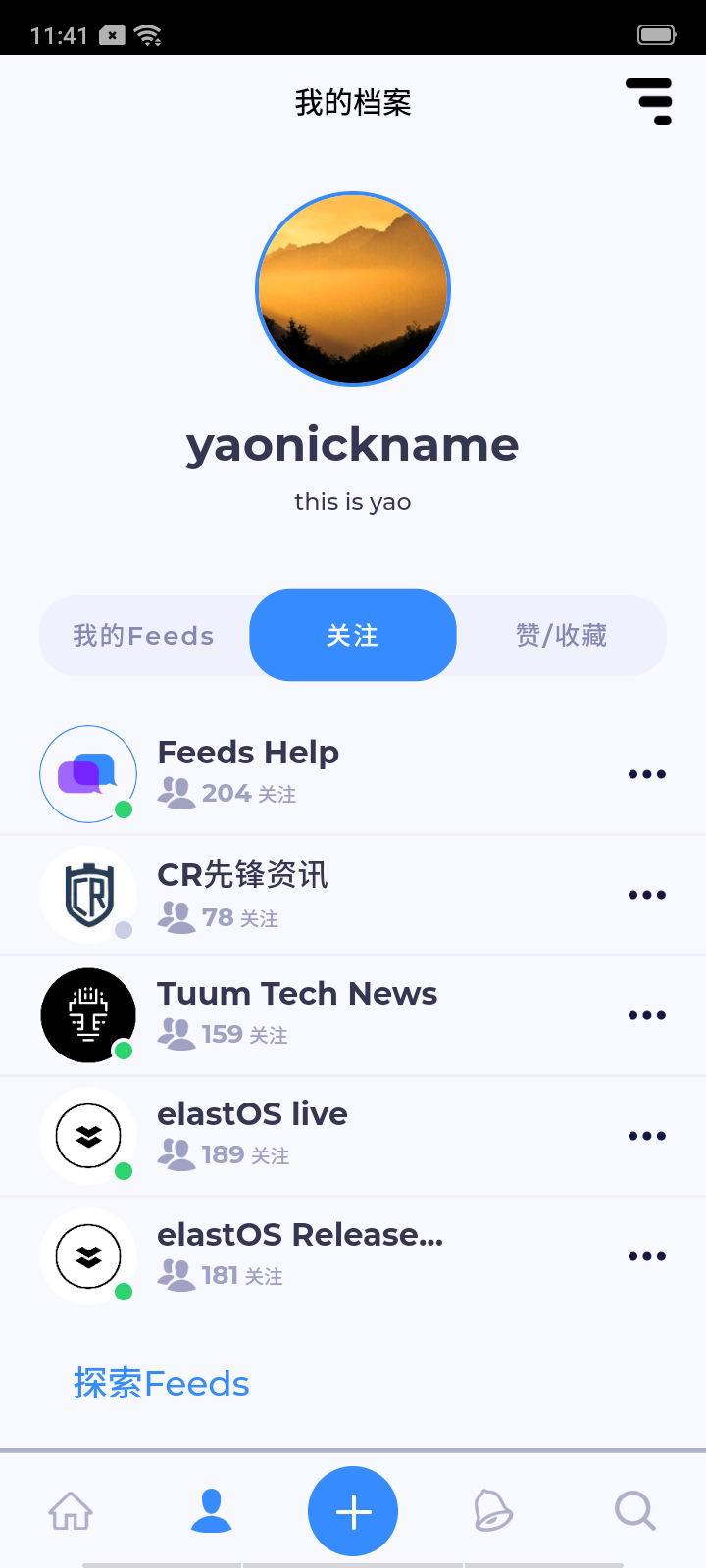
成功关注Feed后,用户可以到“我的档案”->"关注"下查看已关注了哪些Feed。
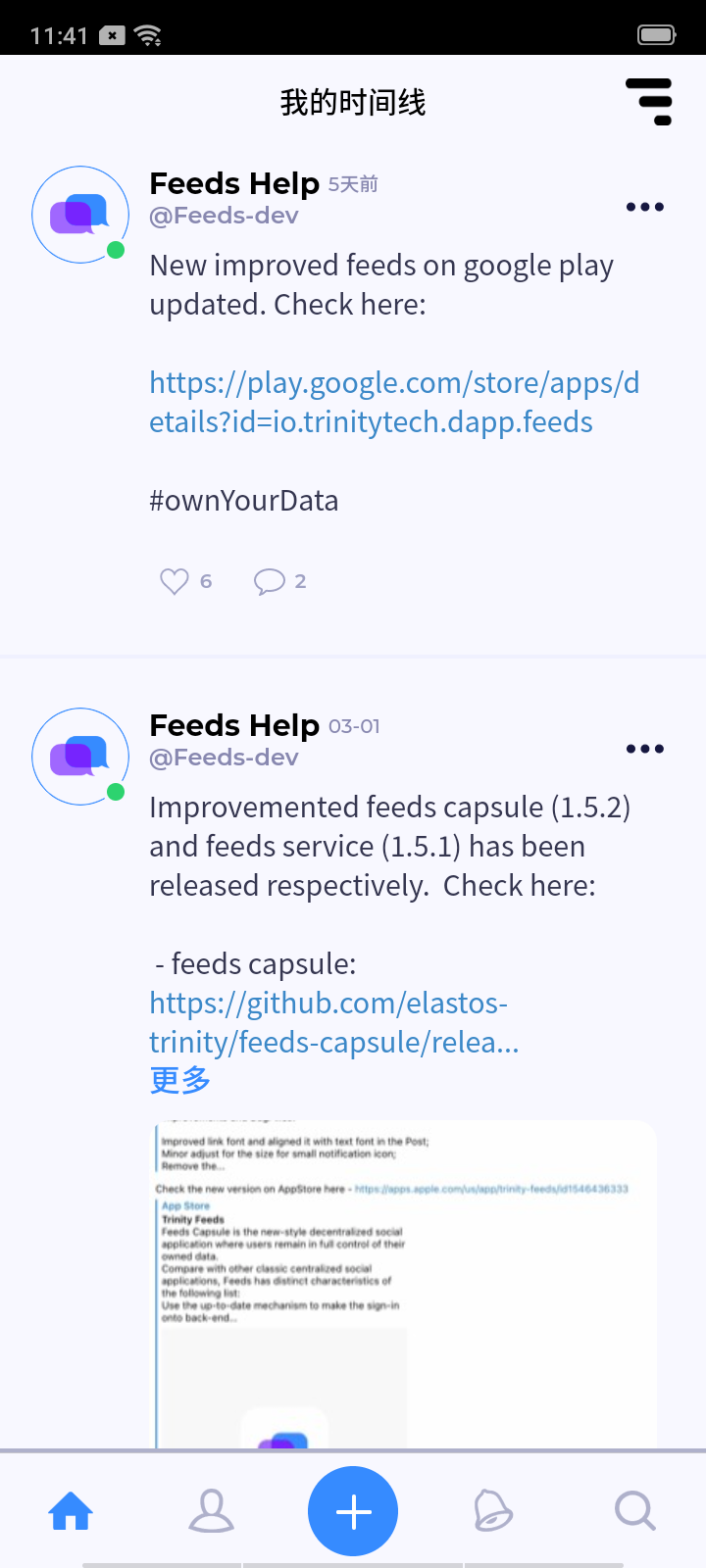
在“我的时间线”下可以查看已关注的Feed所发布的微说。用户可以点赞微说,也可以对此微说添加微评。
打开“探索Feeds”界面,点击搜索框右侧的扫描图标可以调起Scanner来扫描其他设备上的Feed二维码来关注对应的Feed。
打开“探索Feeds”界面,将某个Feed的Feed url粘贴到搜索框内,点击搜索,找到该Feed后将自动关注该Feed。
如果要发布微说,首先需要启动服务生成Feeds出版号。用户绑定Feeds出版号后,才能创建Feed;有了Feed才能发布微说。
目前一个用户账号仅能绑定一个Feeds出版号,一个Feeds出版号可以创建多个Feed。
Feeds服务目前支持 Mac 和 Linux 发行版 debian。请根据自己使用的设备选择合适的版本。
下面以编辑时的最新版本为例。
-
下载服务安装包
在PC的浏览器上打开链接下载:
-
启动安装Feeds服务
-
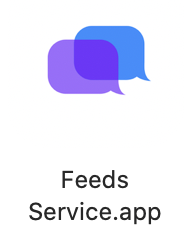
下载后,解压打开是Feeds Service.app,如下所示:
-
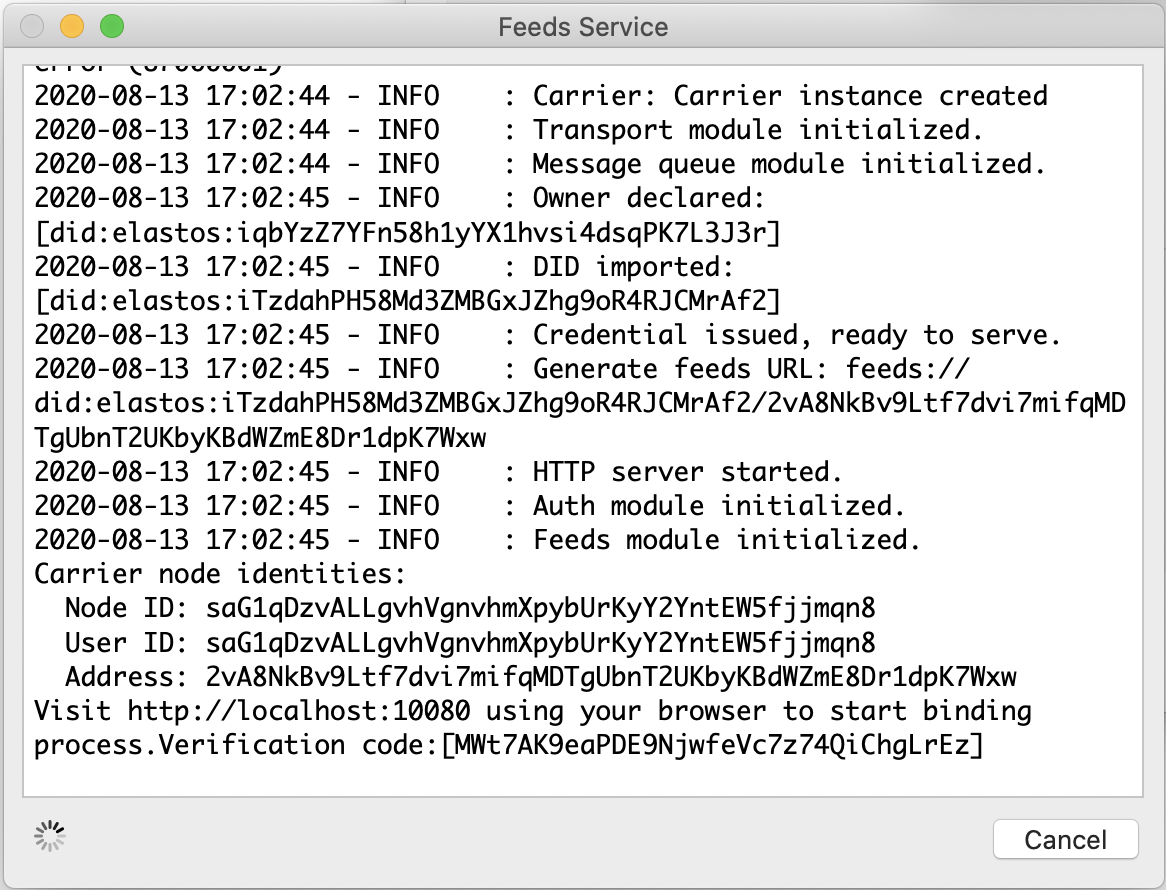
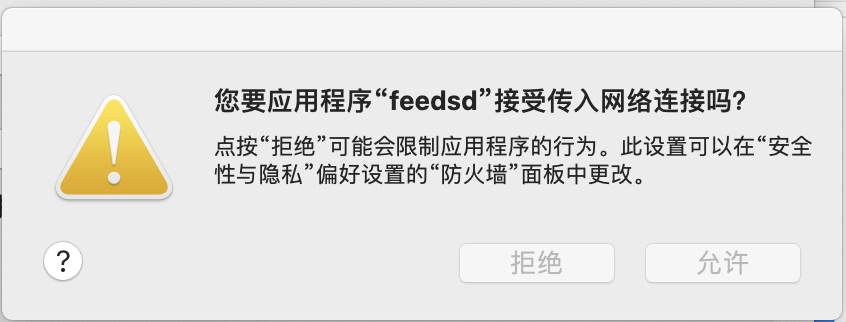
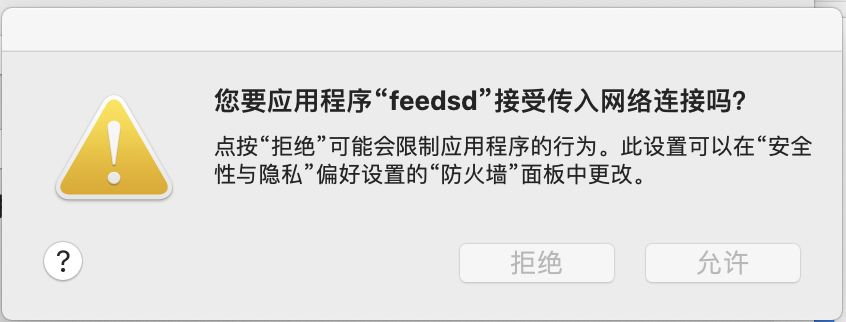
点击“Feeds Service”应用图标会启动安装,弹出一个运行窗口,如下所示,同时会弹出一个请求链接的页面,点击“允许”即可。(如果无法打开,请到“常见问题解答”中找解决办法)
-
将上述窗口中的URL链接“http://localhost:10080/”拷贝到浏览器上打开,会显示一个二维码(该二维码等待Feeds dapp 扫描来绑定该服务)。
-
下载服务安装包
在浏览器上打开链接:
-
启动安装Feeds服务
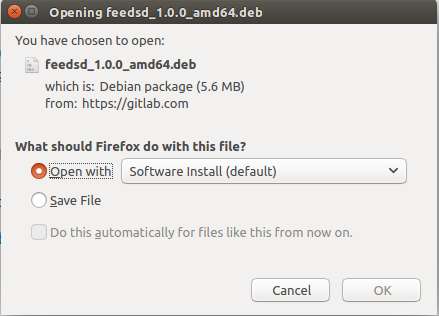
选中x86_64 debian/ubuntu对应的安装包进行下载且打开:
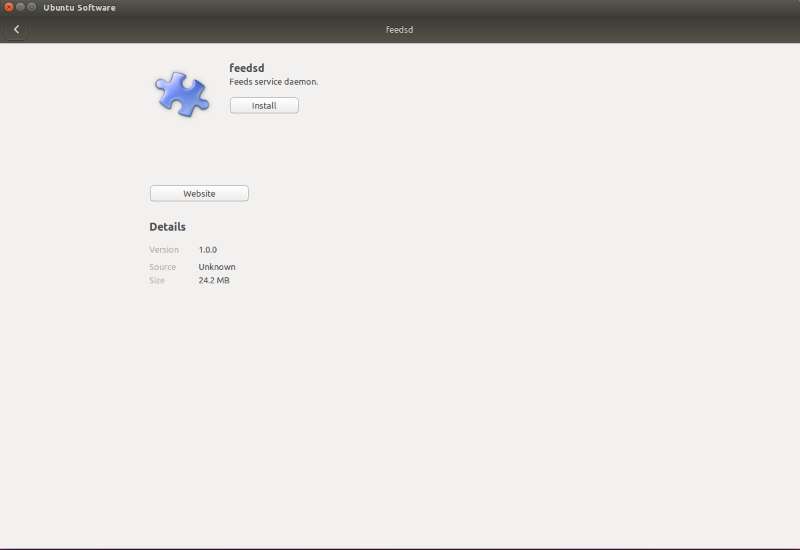
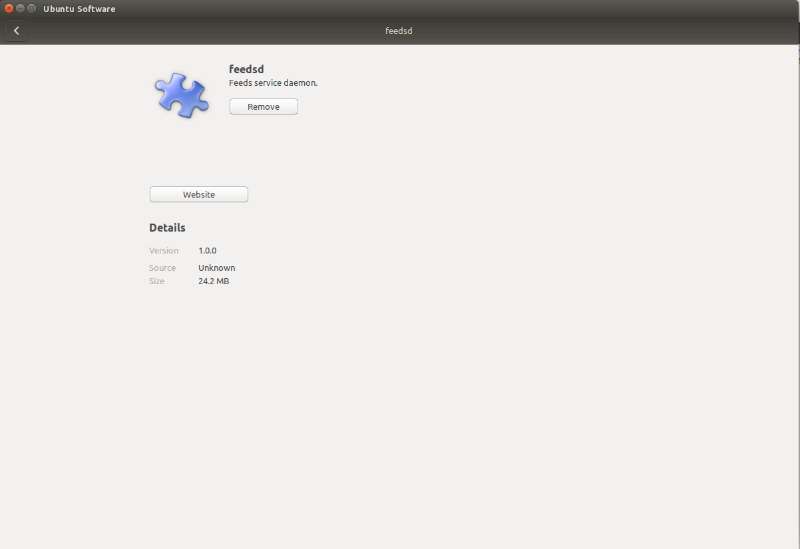
下载完成后,自动进入“Ubuntu Software”中 对应的安装包界面:
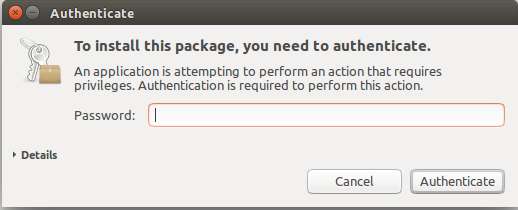
点击“Install”进行安装,根据提示输入计算机的密码:
完成安装后,刚显示的安装包界面显示“Install”按钮变为“Remove”。
在浏览器上打开链接:http://localhost:10080/,会显示一个二维码(该二维码等待Feeds dapp扫描来绑定该服务)。
-
下载服务安装包
打开链接下载:
-
启动安装Feeds服务
与4.1.2(x86_64 debian/ubuntu)类似,不再赘述。
-
下载Docker
可自行搜索下载。下载完成后,请继续下一步骤。
-
启动安装Feeds服务
启动终端,在终端输入命令来下载Feeds服务的Docker 镜像并启动服务:
docker run -d --restart=always -p 10080:10080 trinitytech/feeds
备注: 服务的更新和升级也可以参考文档:安装说明
-
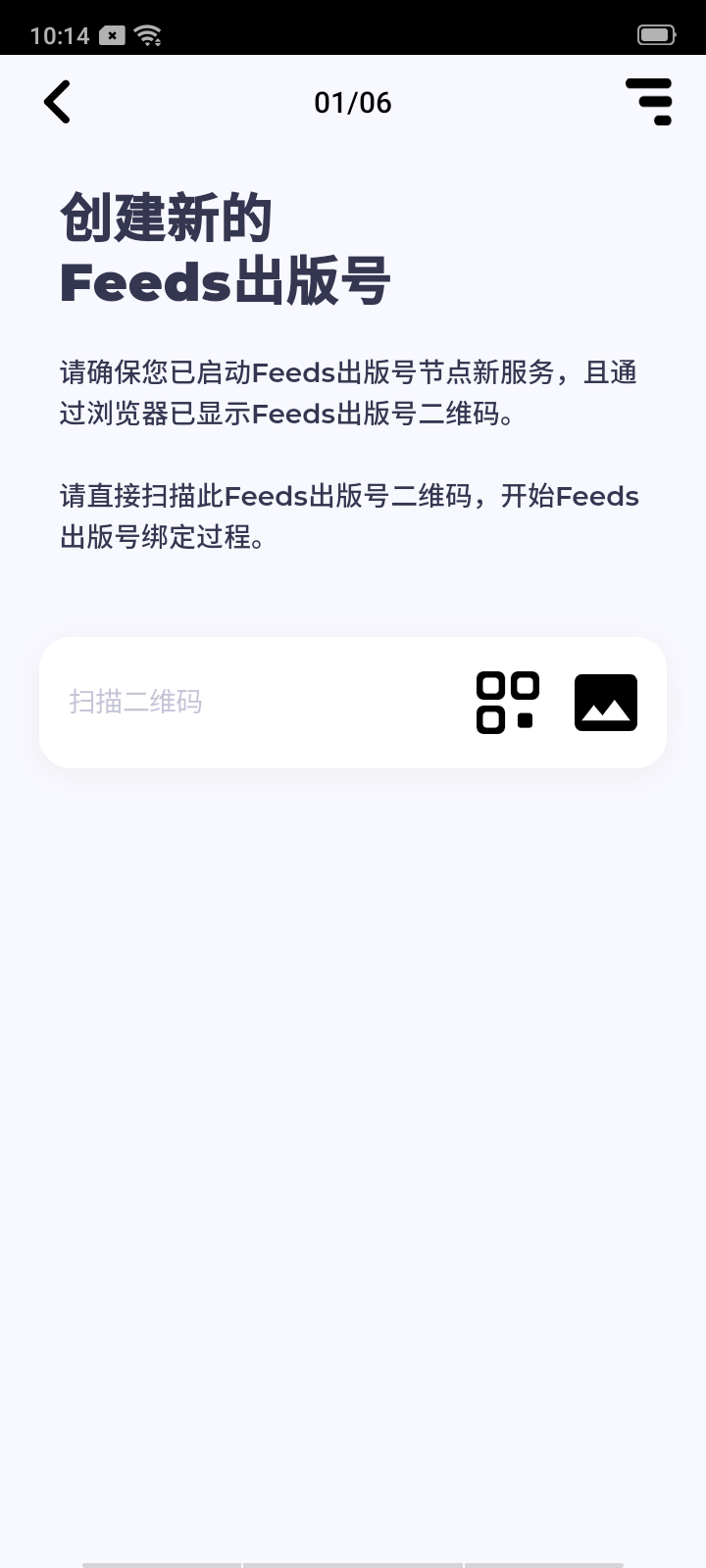
在Feeds主页上,点击tab页的 “+” 号按钮进入绑定Feeds出版号流程(或通过点击图标 菜单->“出版号” 进入绑定Feeds出版号流程);
-
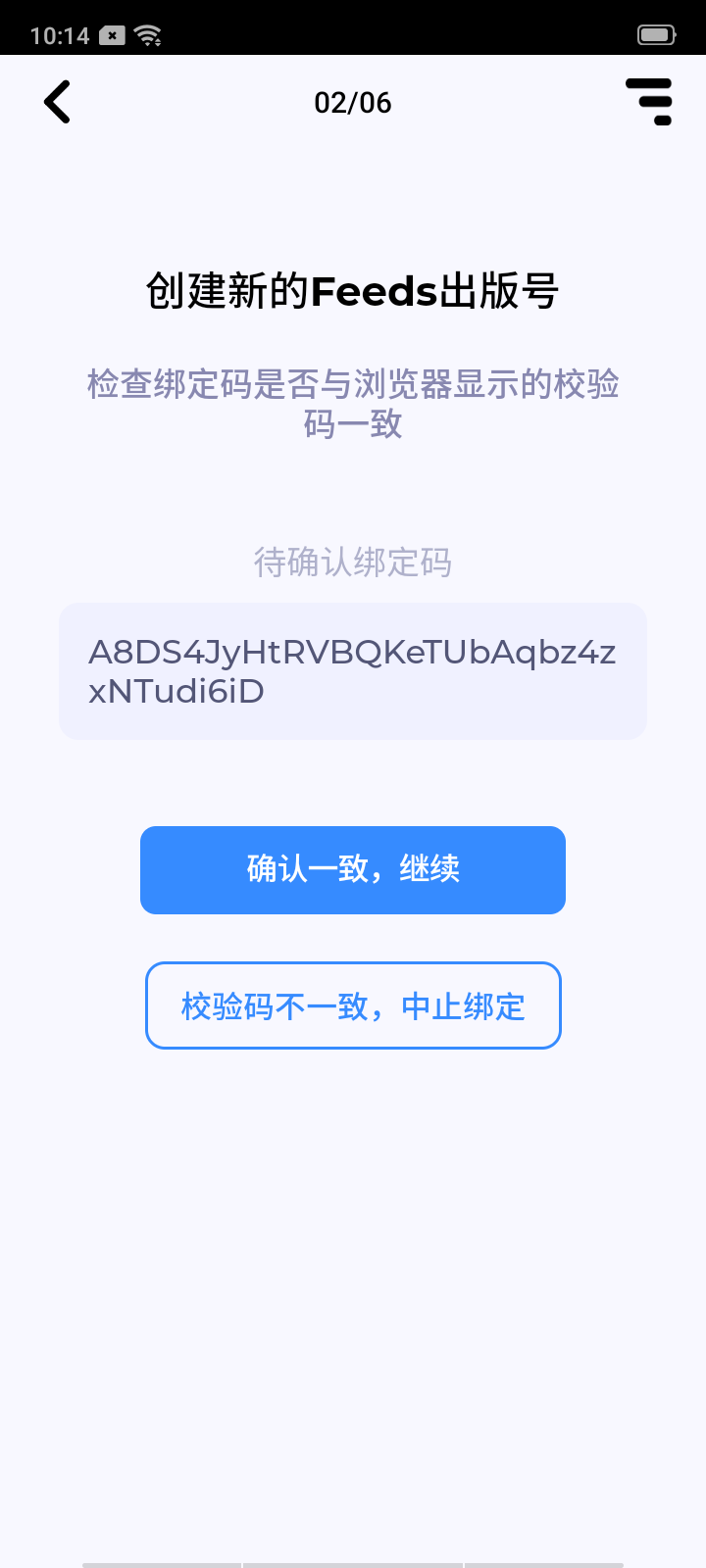
点击页面中部的扫描图标,扫描刚搭建的浏览器页面“http://localhost:10080/”的二维码,结果如下:
-
确认无误后,点击“确认一致,继续”按钮,进入下一个界面:
-
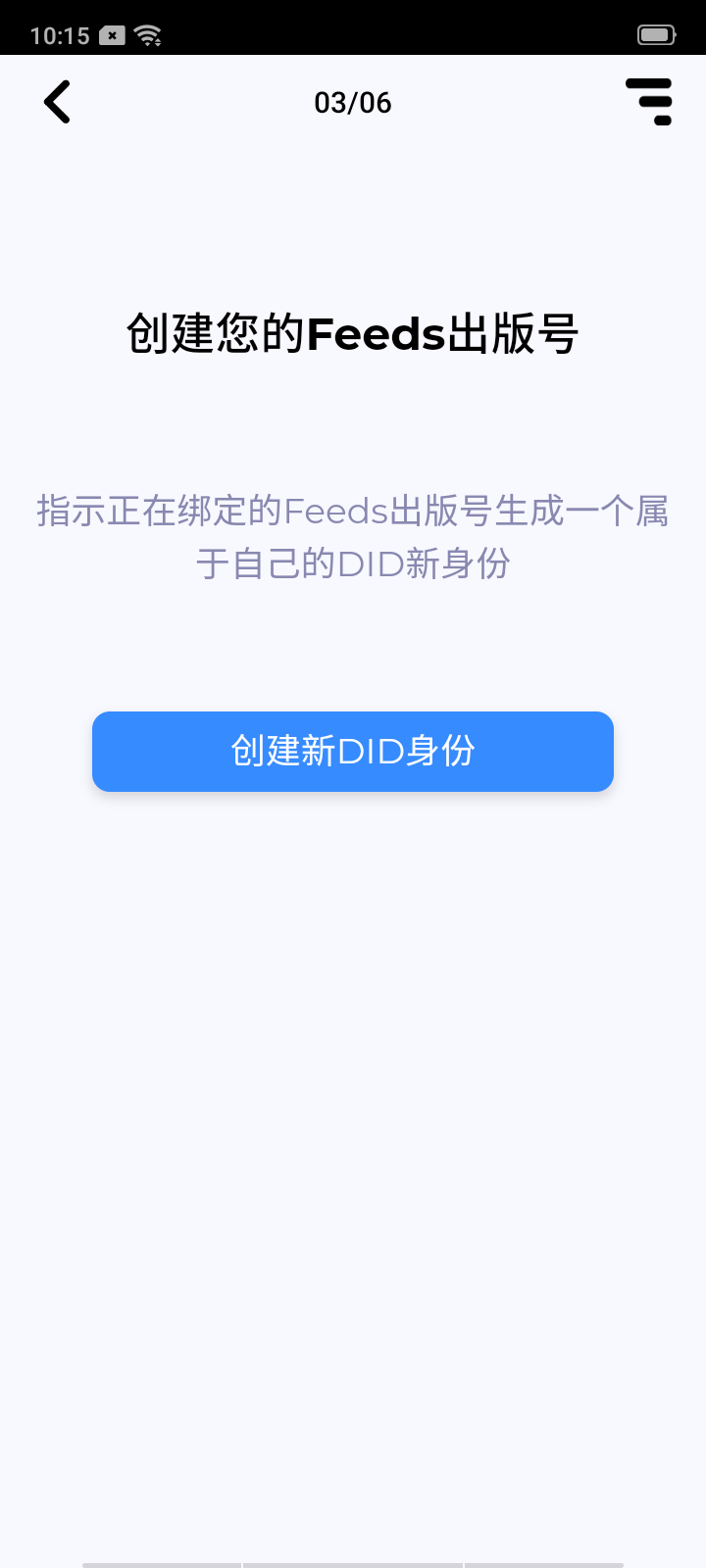
点击“创建新DID身份”按钮来生成服务的DID:
-
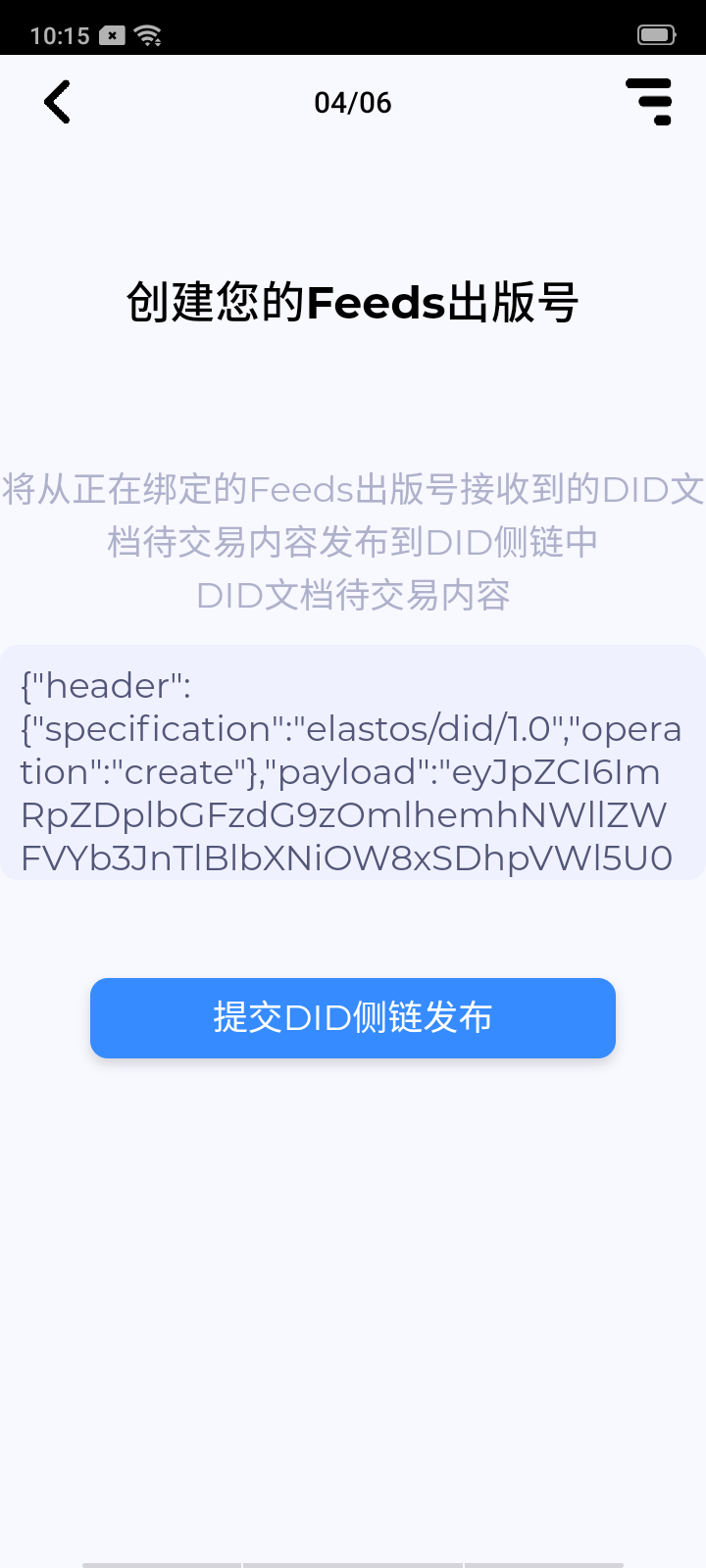
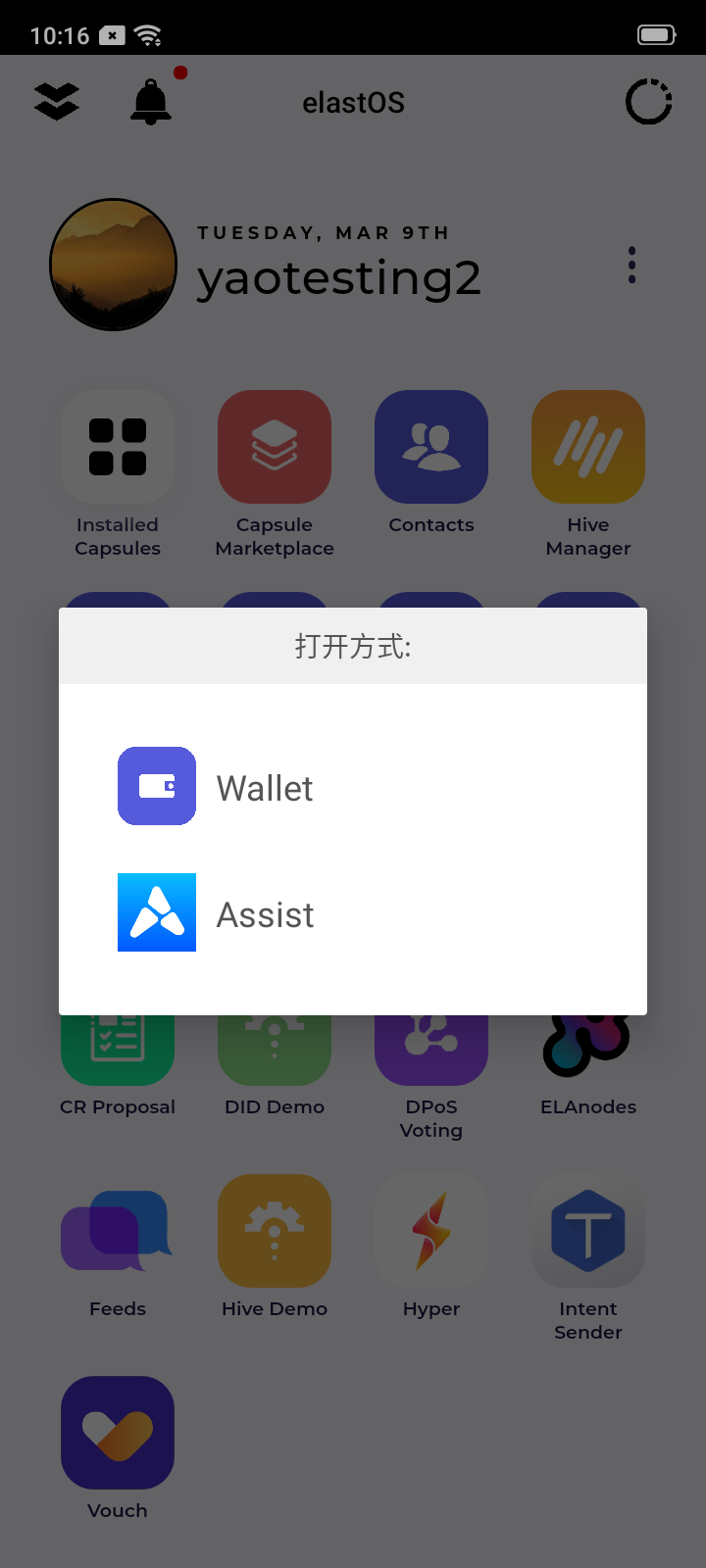
点击“提交DID侧链发布”按钮,会跳转到Elastos,需将服务的DID上链。(可以选择使用Wallet或者Assist来做上链操作)。
-
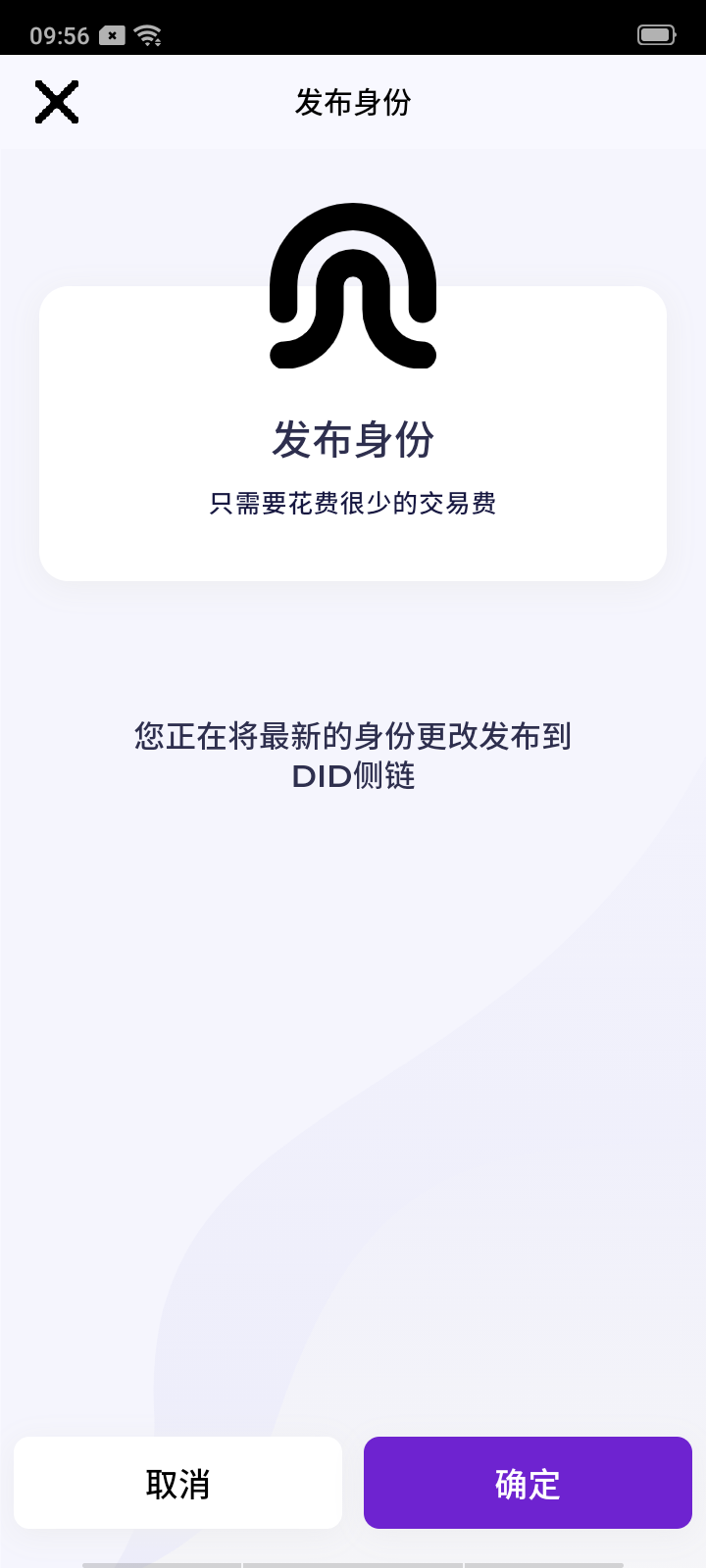
此处以钱包为例来说明。如下图,点击“确定”输入主密码后,即完成上链操作。
-
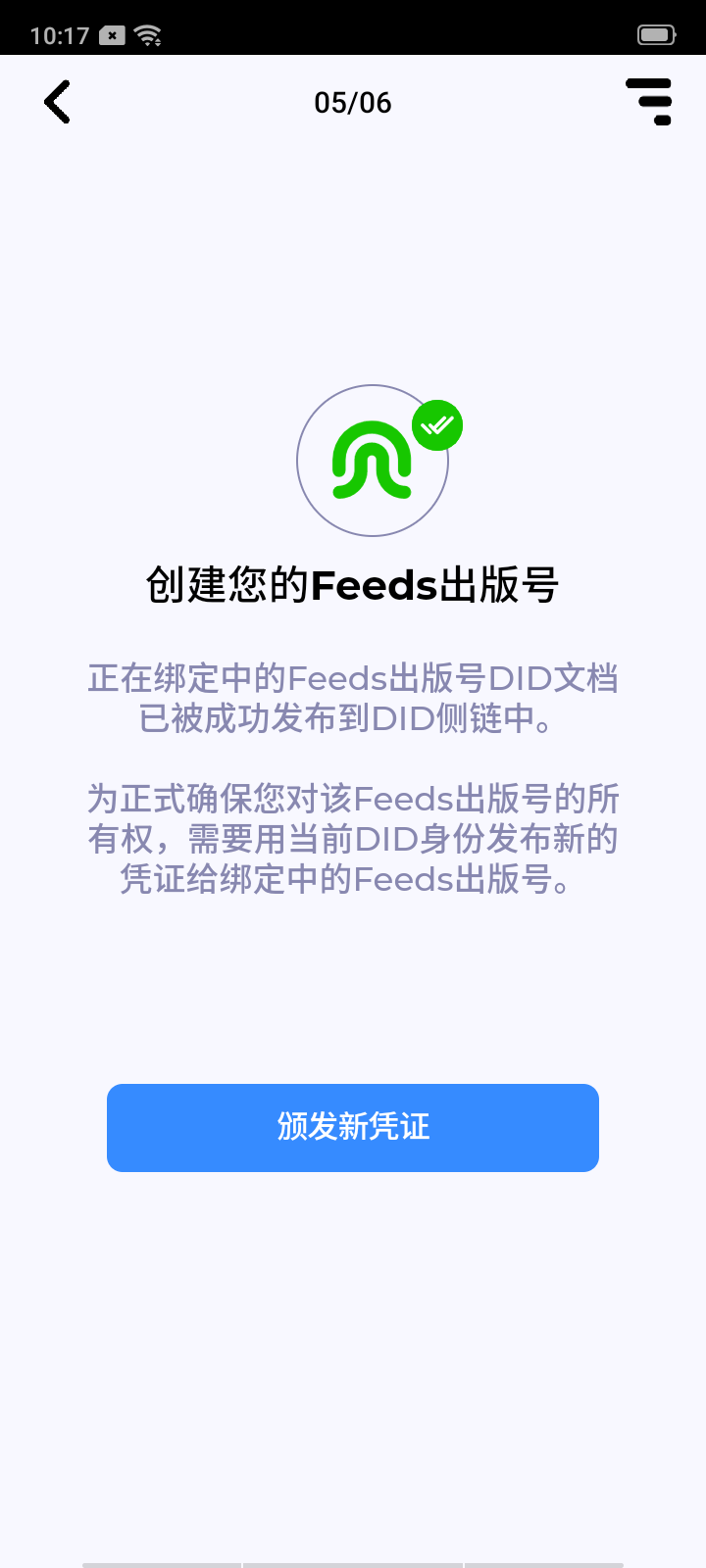
发起上链交易后,界面跳回Feeds应用里,接着需要给Feeds出版号颁发凭证。
-
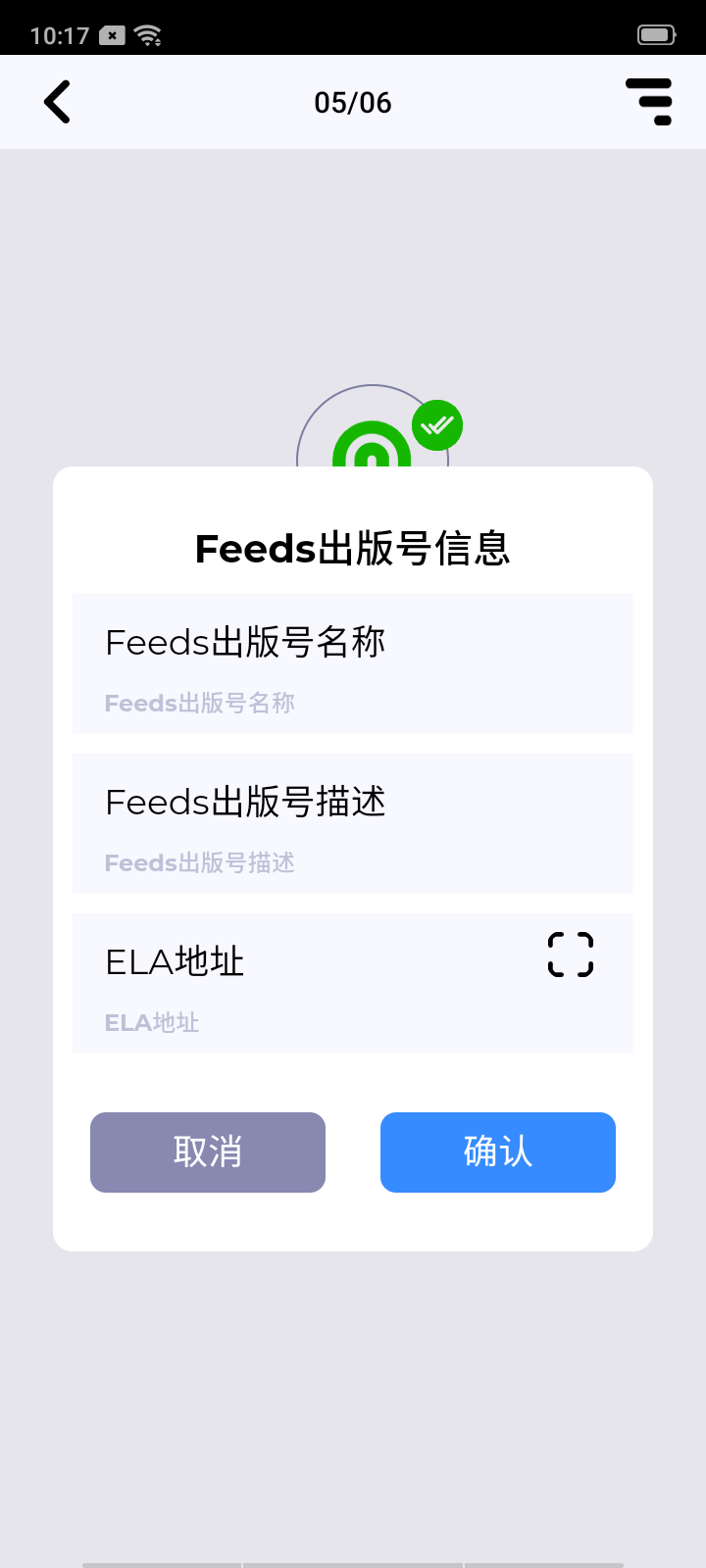
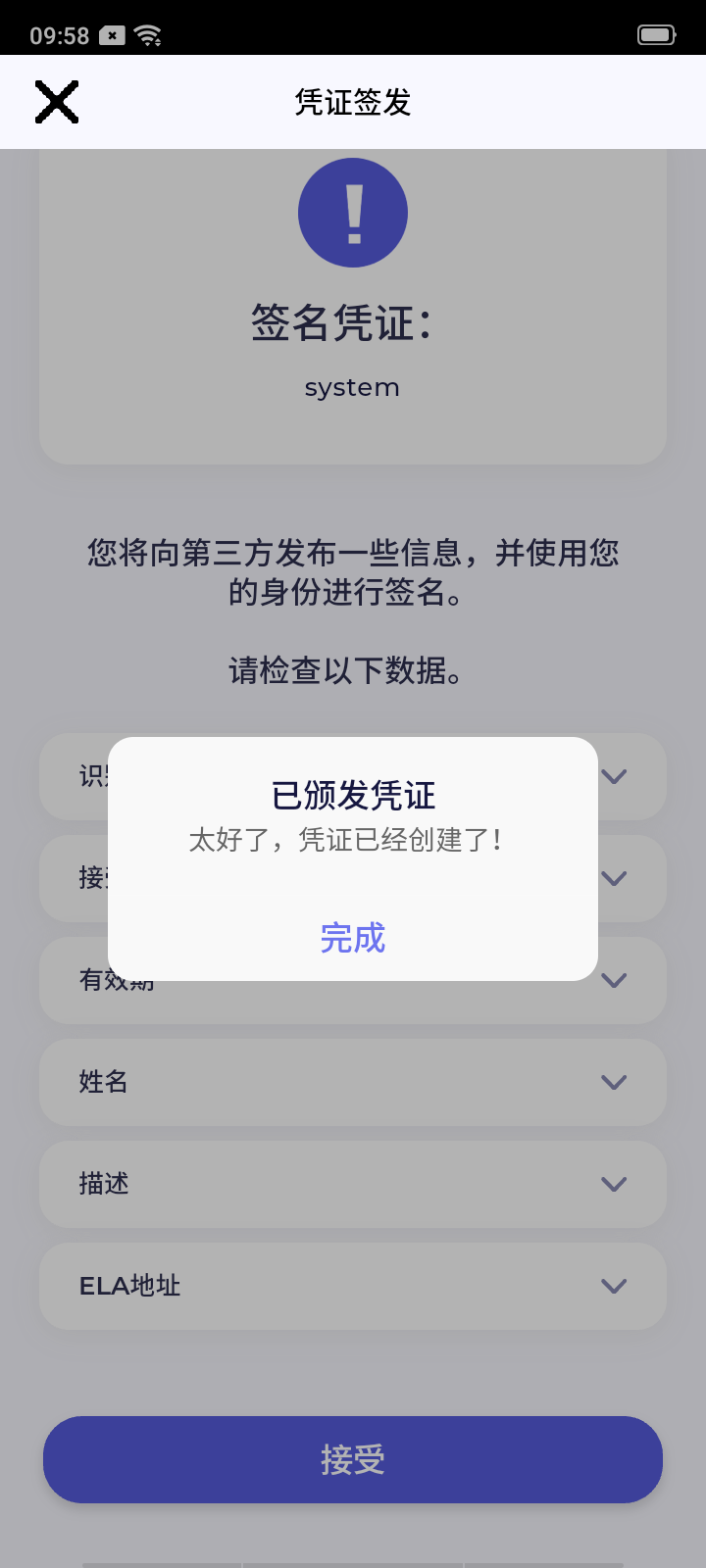
点击“颁发新凭证”按钮,在弹框里输入Feeds出版号的名称、描述、ELA钱包地址,点击“确认”,在跳转的请求签名凭证界面上点击“接受”,则凭证颁发成功。
-
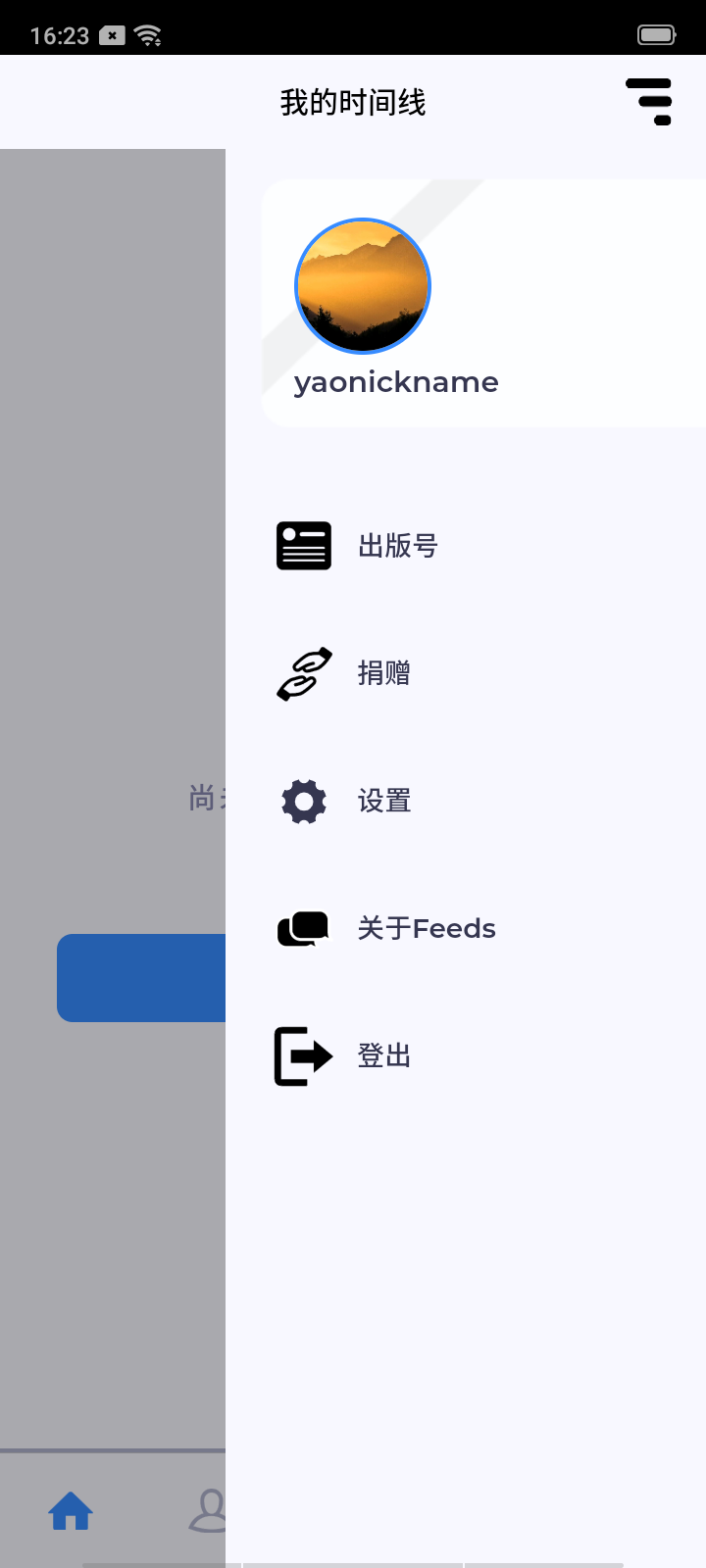
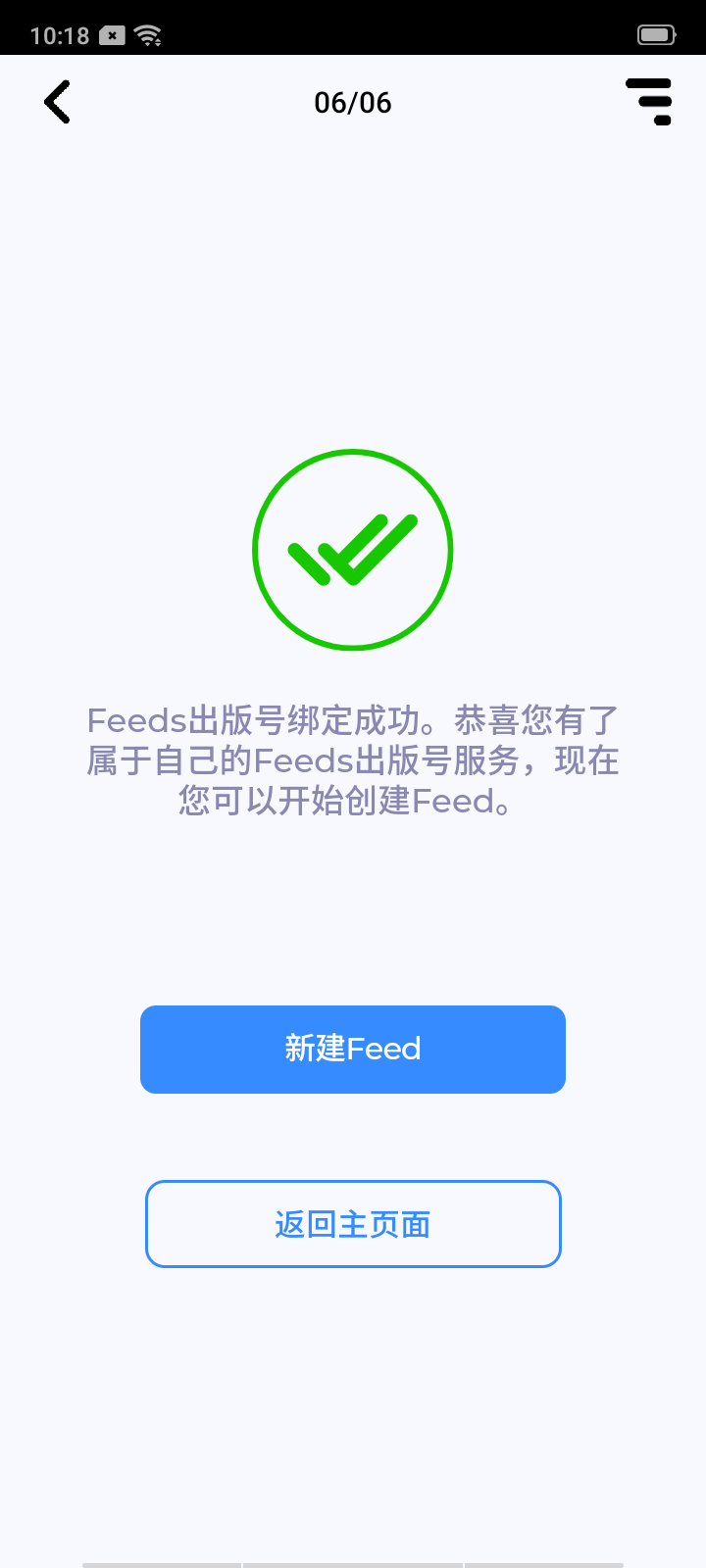
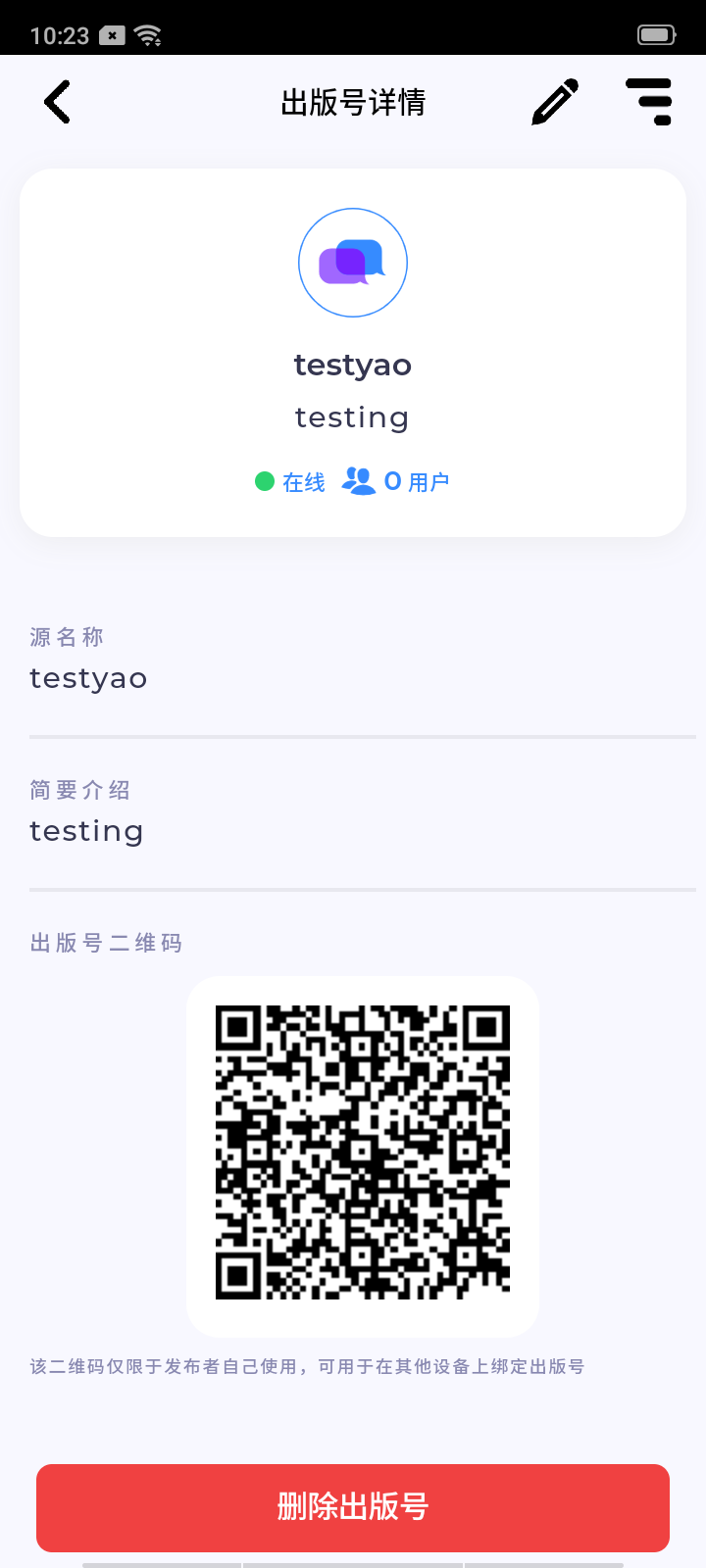
凭证颁发成功后,则绑定过程即完成。用户可以在菜单->"出版号"界面看到该Feeds出版号的相关信息。
-
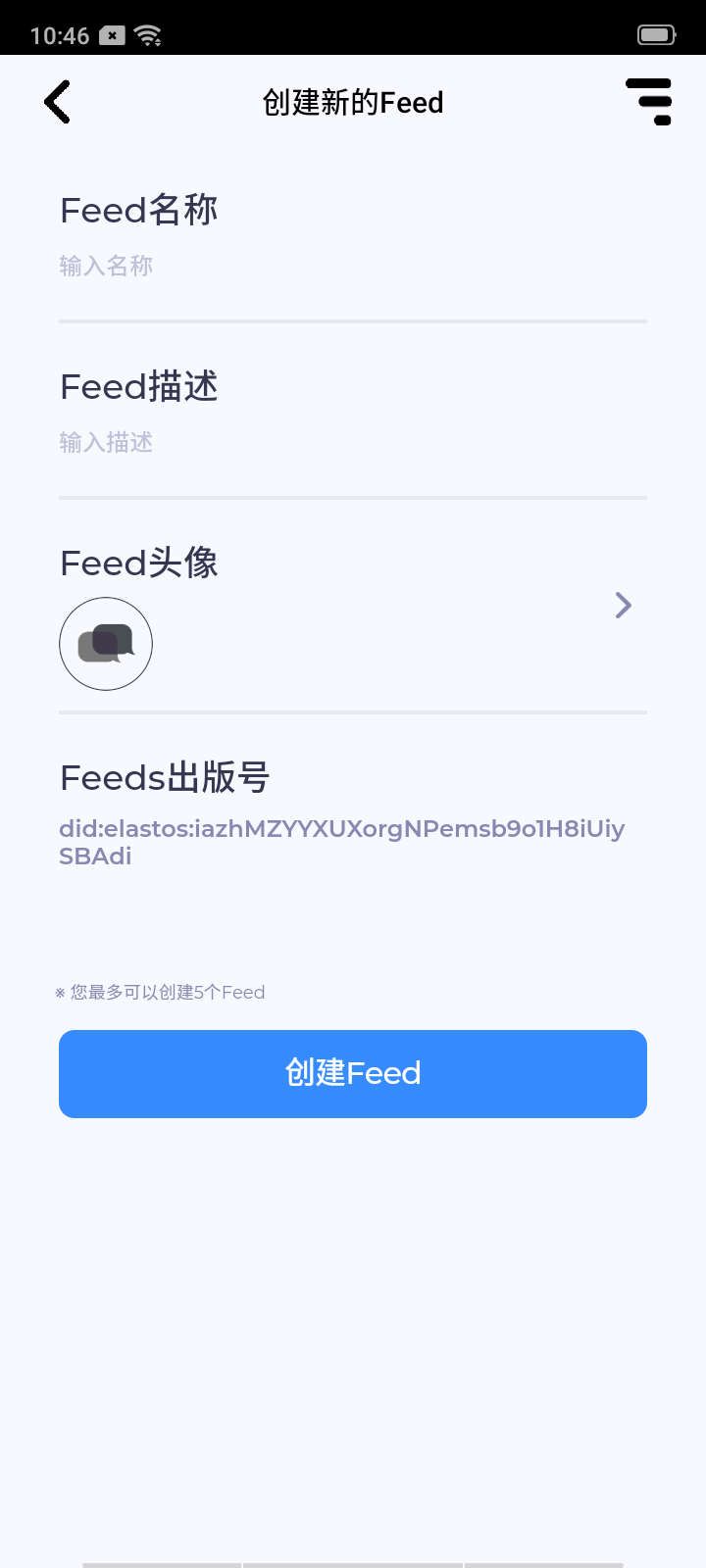
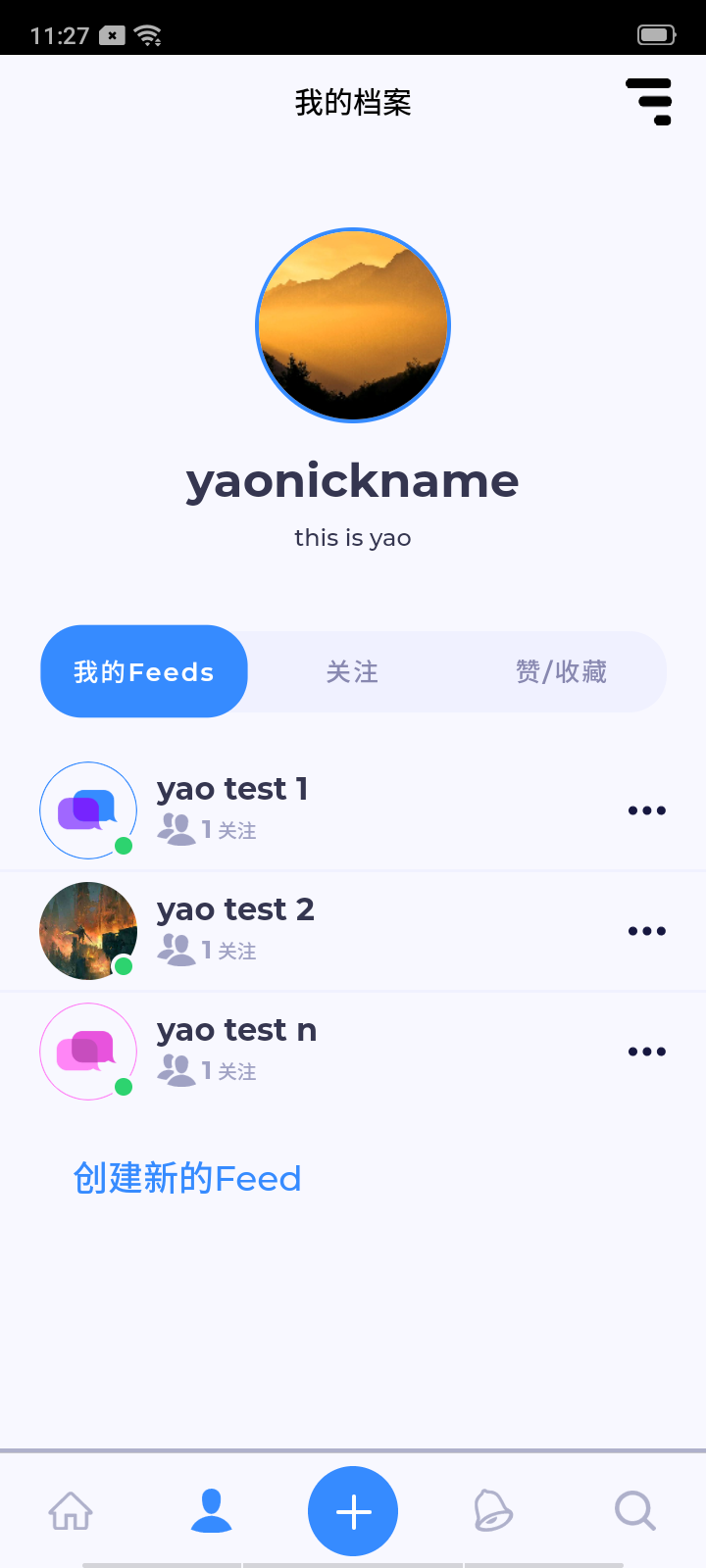
用户可以通过点击tab页上的“+”号图标进入“创建新的Feed”界面;也可以通过“我的档案”界面下“我的Feeds”下的“创建Feeds”或者“创建新的Feed”来进入。
-
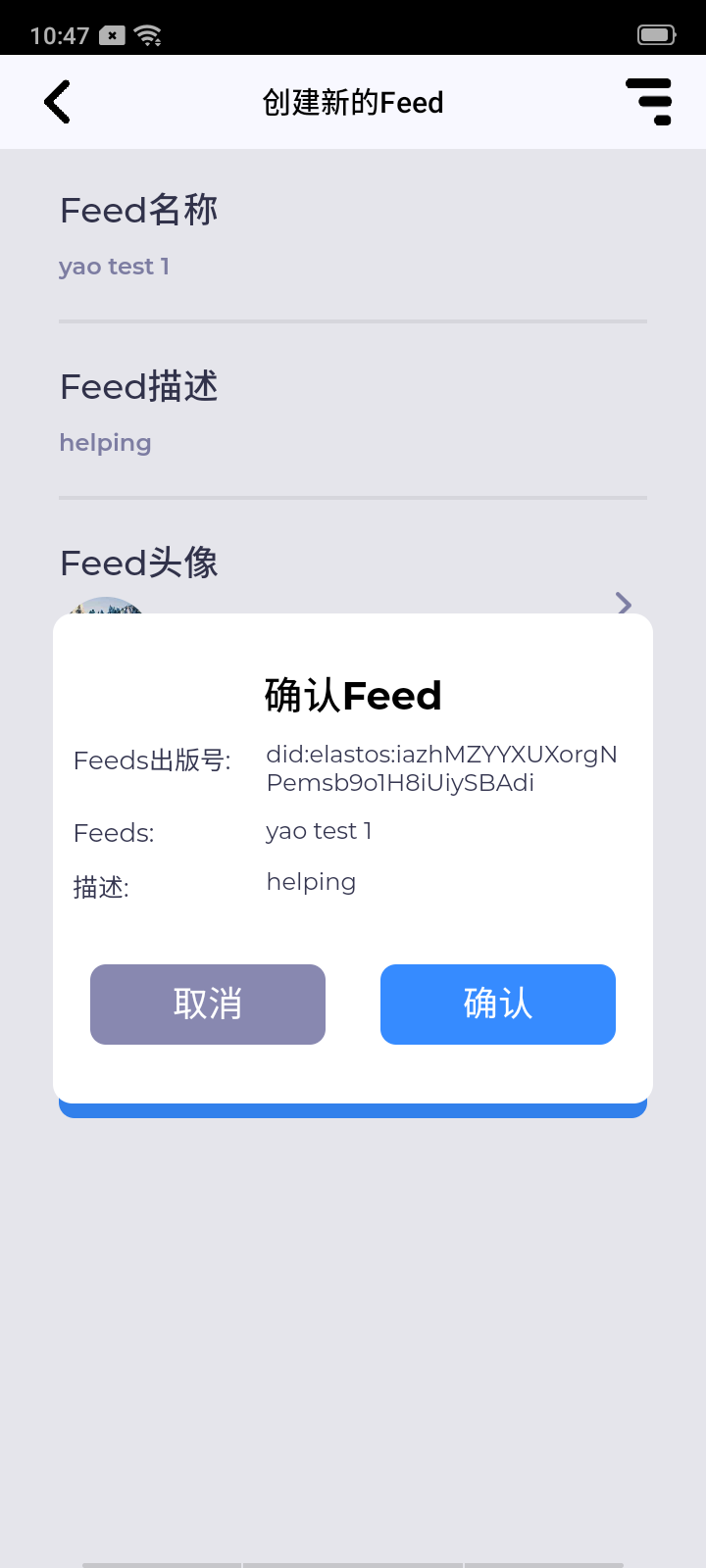
打开创建界面后,分别编辑Feed的名称、描述、以及头像,然后点击“创建Feed”,确认信息后即可成功创建。
-
创建完成后,可以在“我的Feeds”页下面看到新创建的Feed。用户最多可以创建5个Feed,用来分别发布不同种类的微说。再次创建Feed时,可以通过点击“创建新的Feed”来创建。
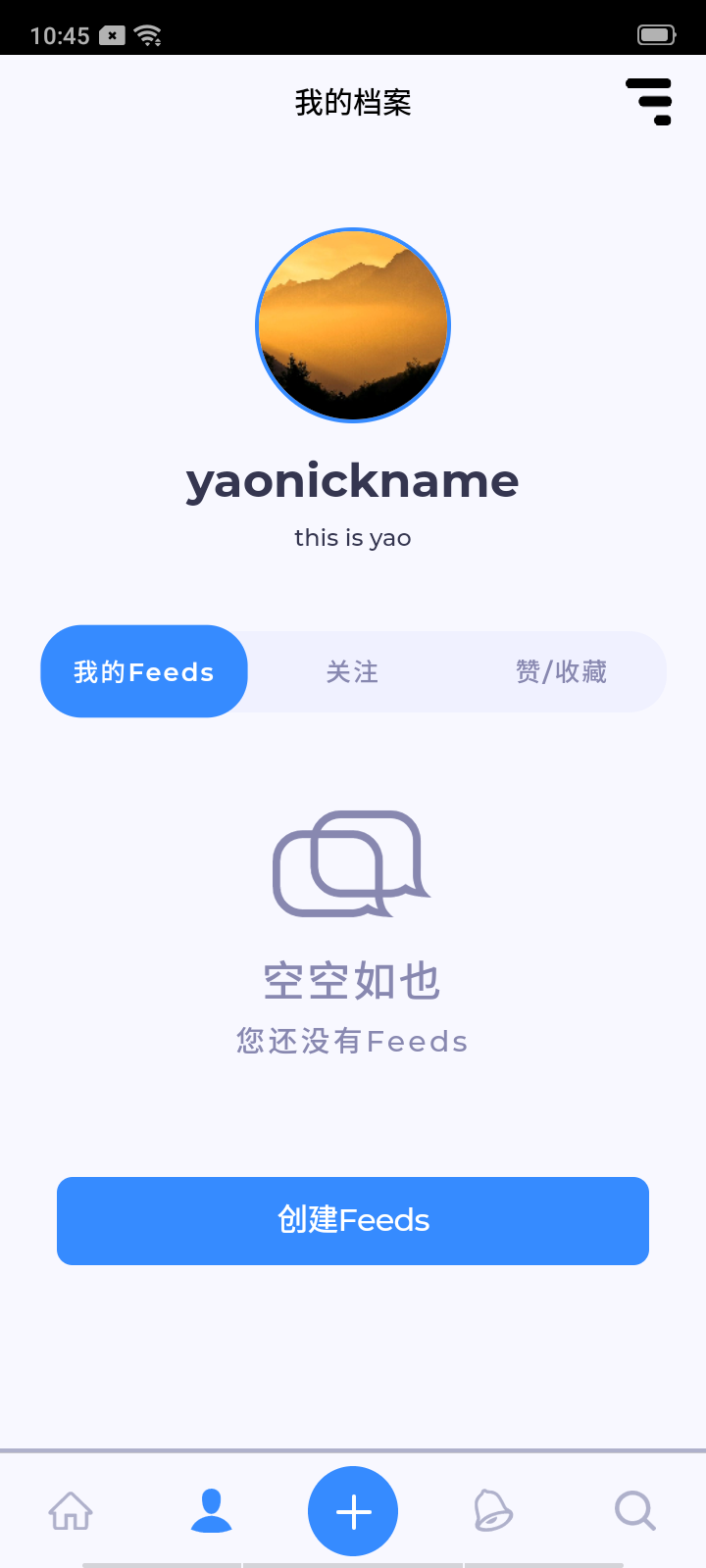
用户创建Feed成功后,即可开始发布微说。
-
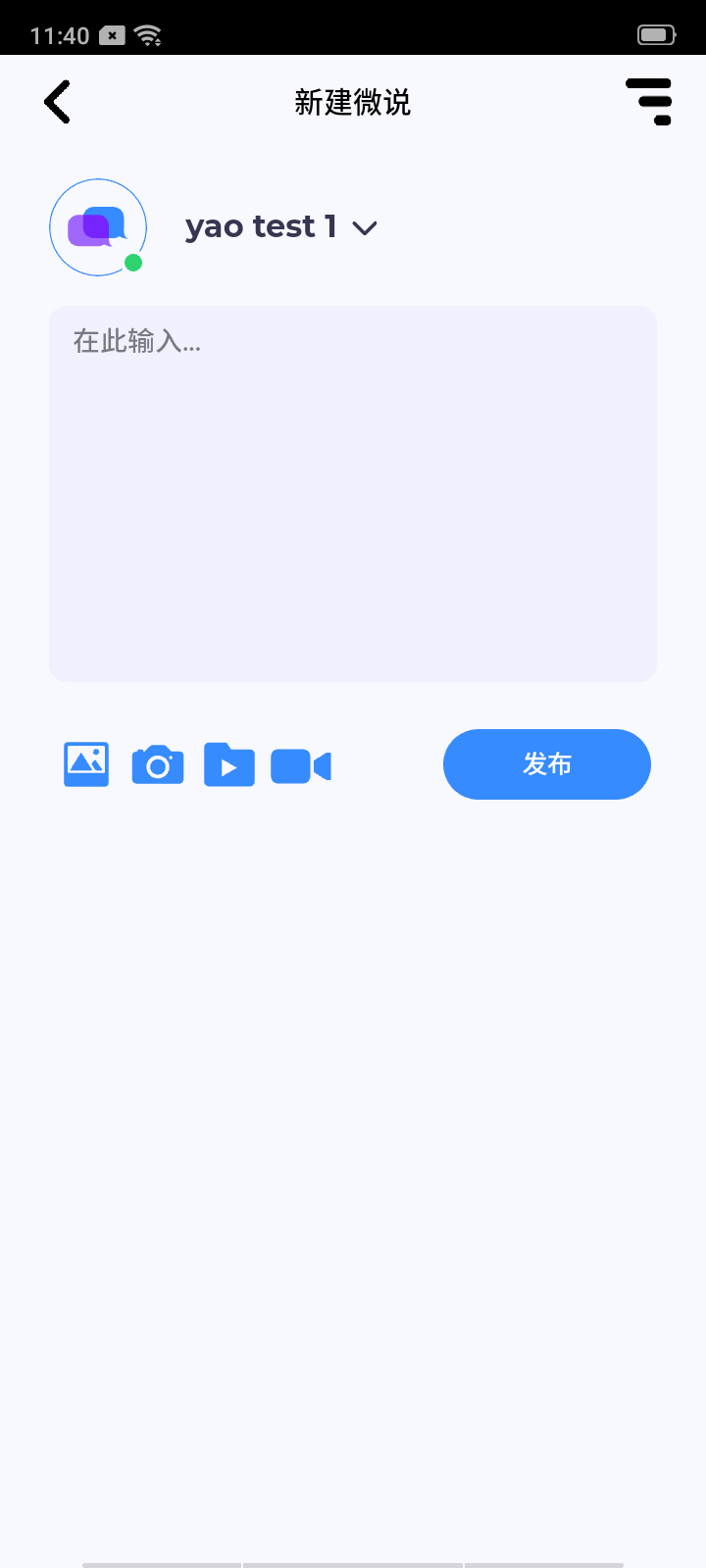
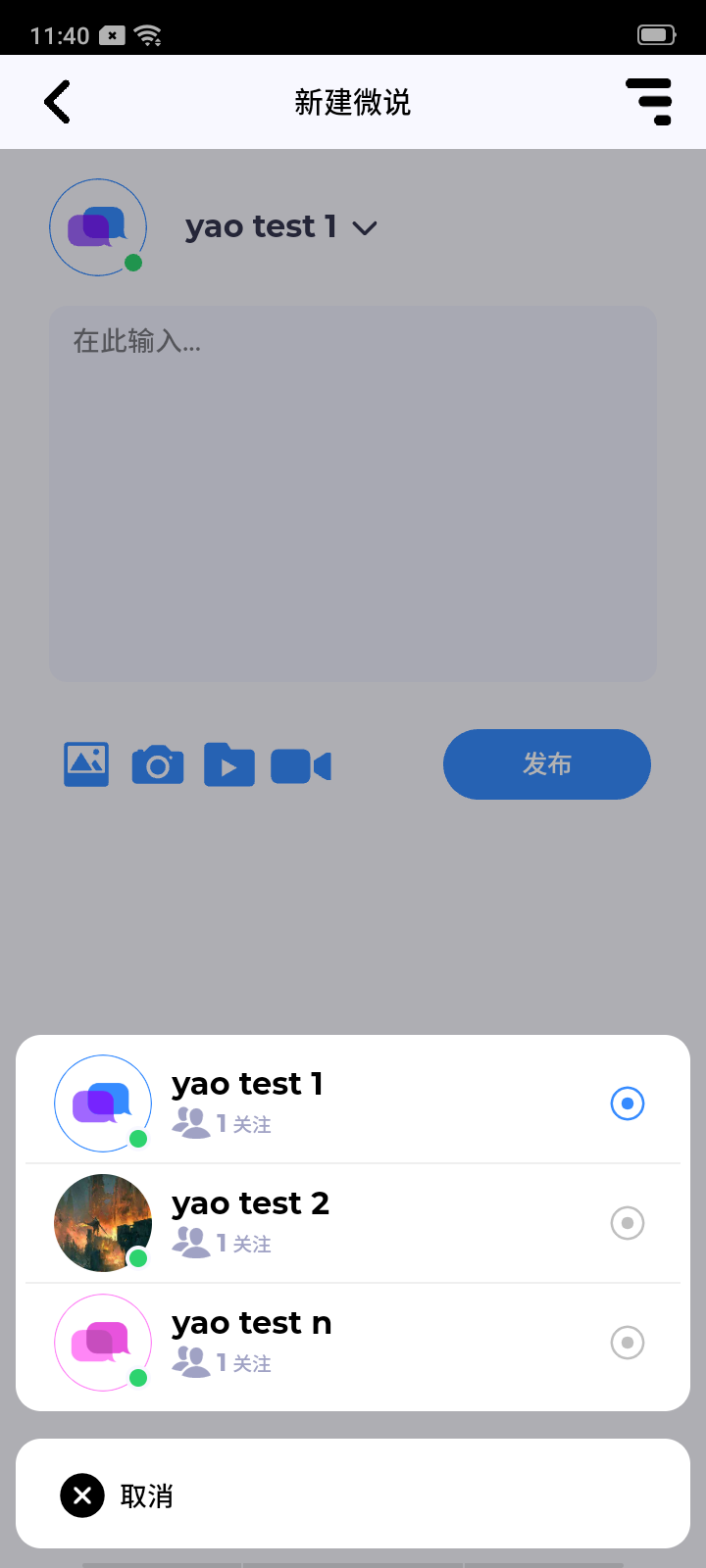
进入Feeds主页,点击tab页上的“+”号图标,跳转到创建Post页面,默认选中的是用户创建的第一个Feed来发布。在创建Post界面,点击Feed名称后面的“V”图标,会弹出Feed列表菜单,用户可以在此更换Feed来发布Post。
-
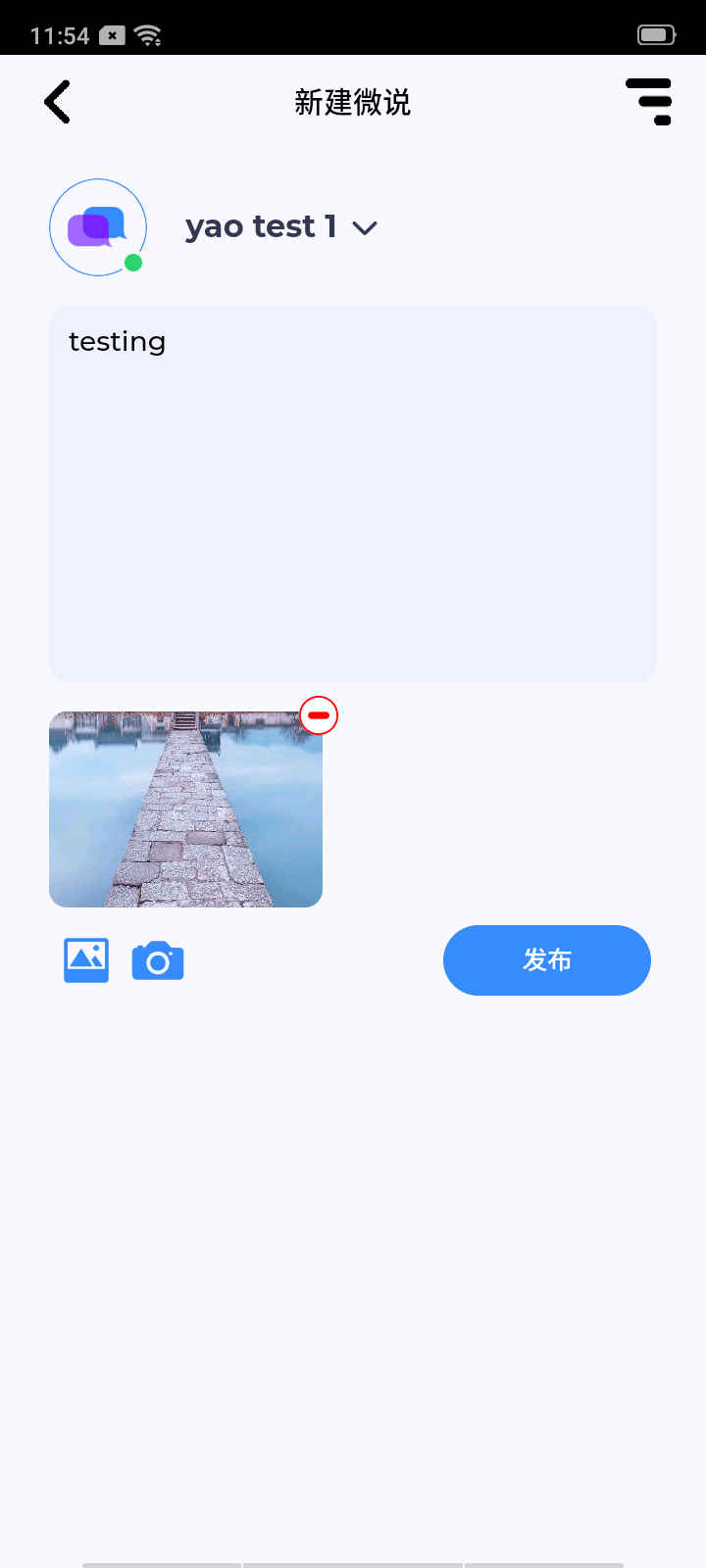
目前创建的Post的类型已支持文字、图片(即将支持九宫格),视频等。信息编辑完毕后点击“发布”即可完成发布。
可以在“我的时间线”页面看到新发布的Feeds,关注该Feeds的用户均可查看到。
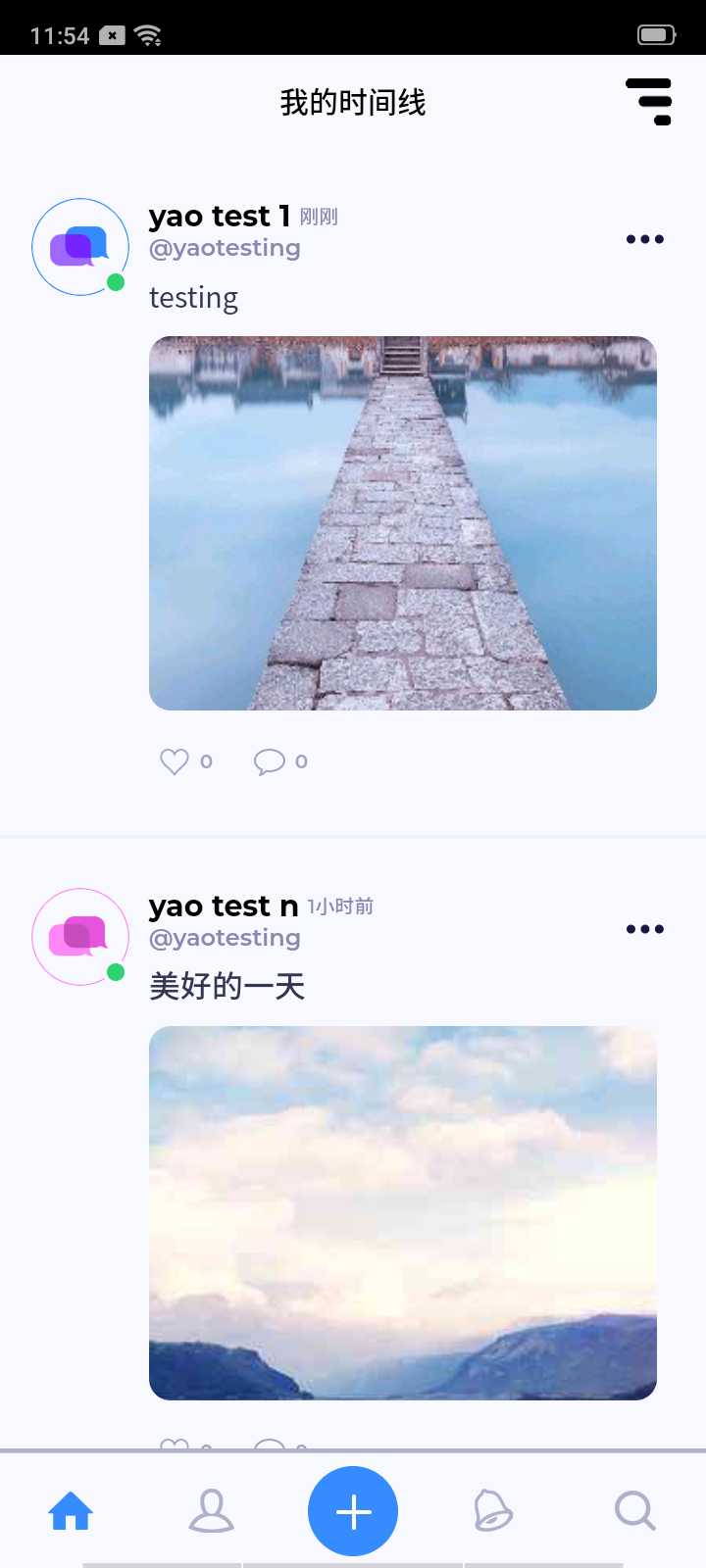
可查看当前DID账号的个人信息,目前不支持在此修改。
通过点击当前DID账号的用户头像可打开详情页查看:
- 菜单->头像
- 我的档案->头像
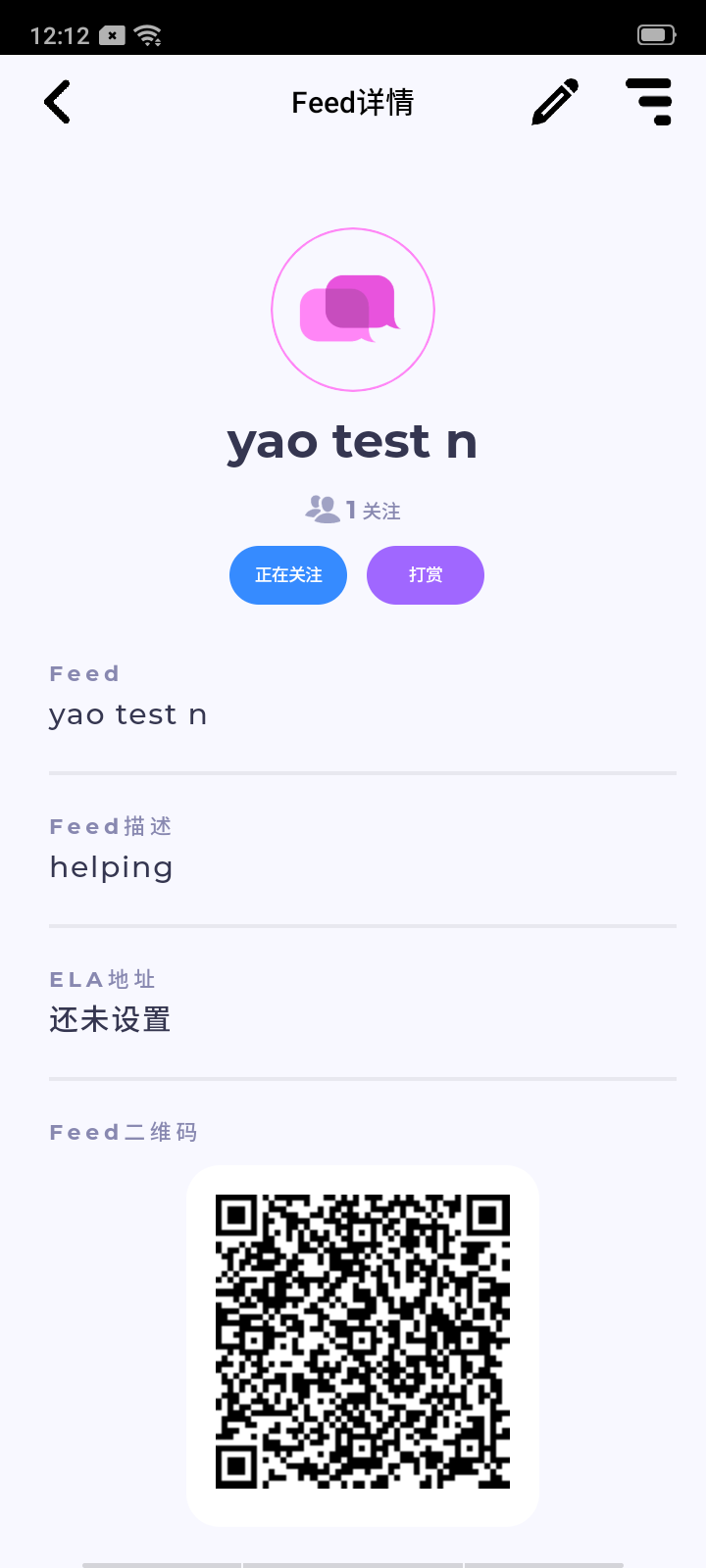
点击Feed头像进入该Feed的已发布信息列表页,点击页面上方的Feed头像进入Feed详情页。
该功能支持出版号的绑定者来操作。
您在创建Feed之后,如果想让更多用户关注自己的Feed,了解自己发布的Post信息,那么可以选择将自己的Feed公开。公开的Feed会显示在“探索Feeds”页,其他用户关注成功后,即可查看您发布的Post信息。
点击 菜单->“出版号详情”,打开出版号详情页,页面下方会显示您自己创建的Feed,选中Feed,点击后面的按钮来切换状态使其公开。
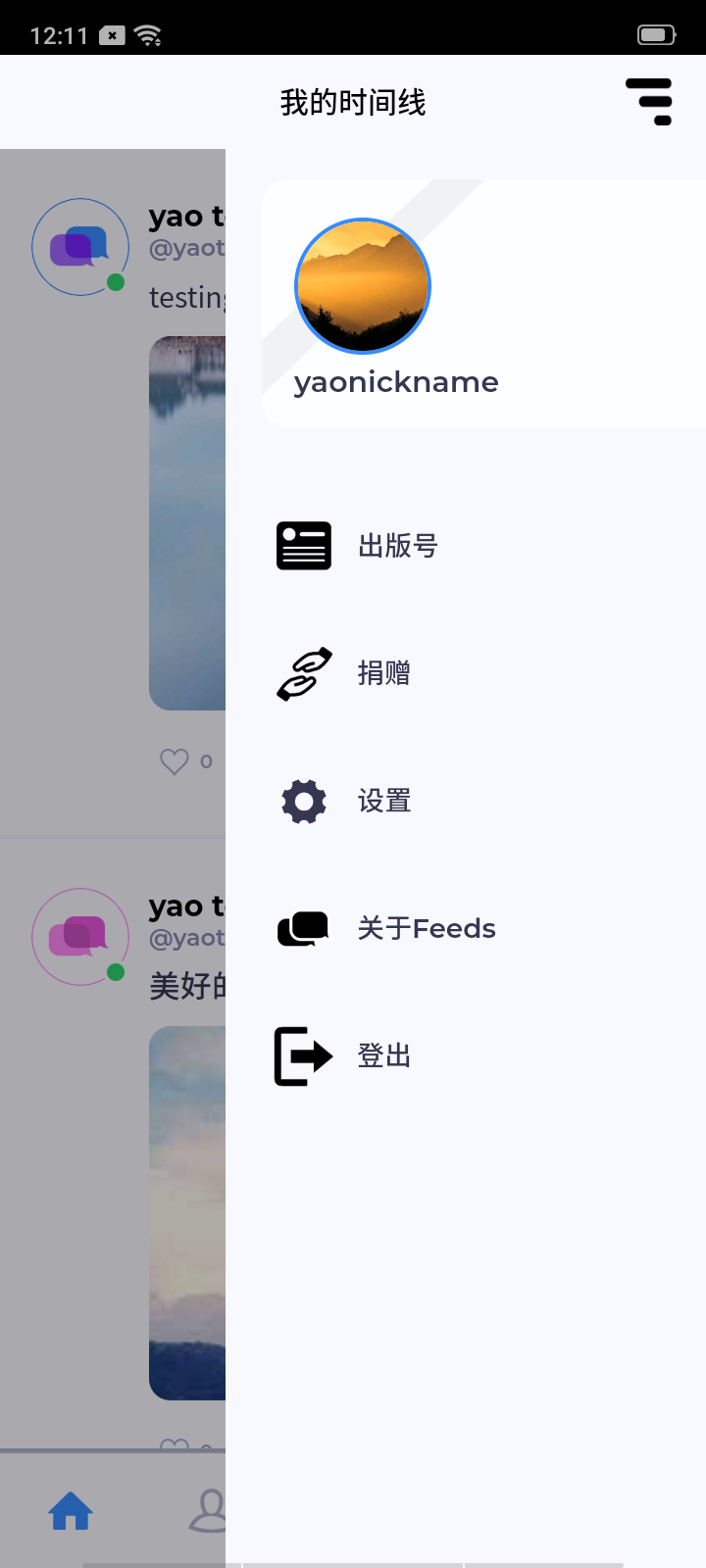
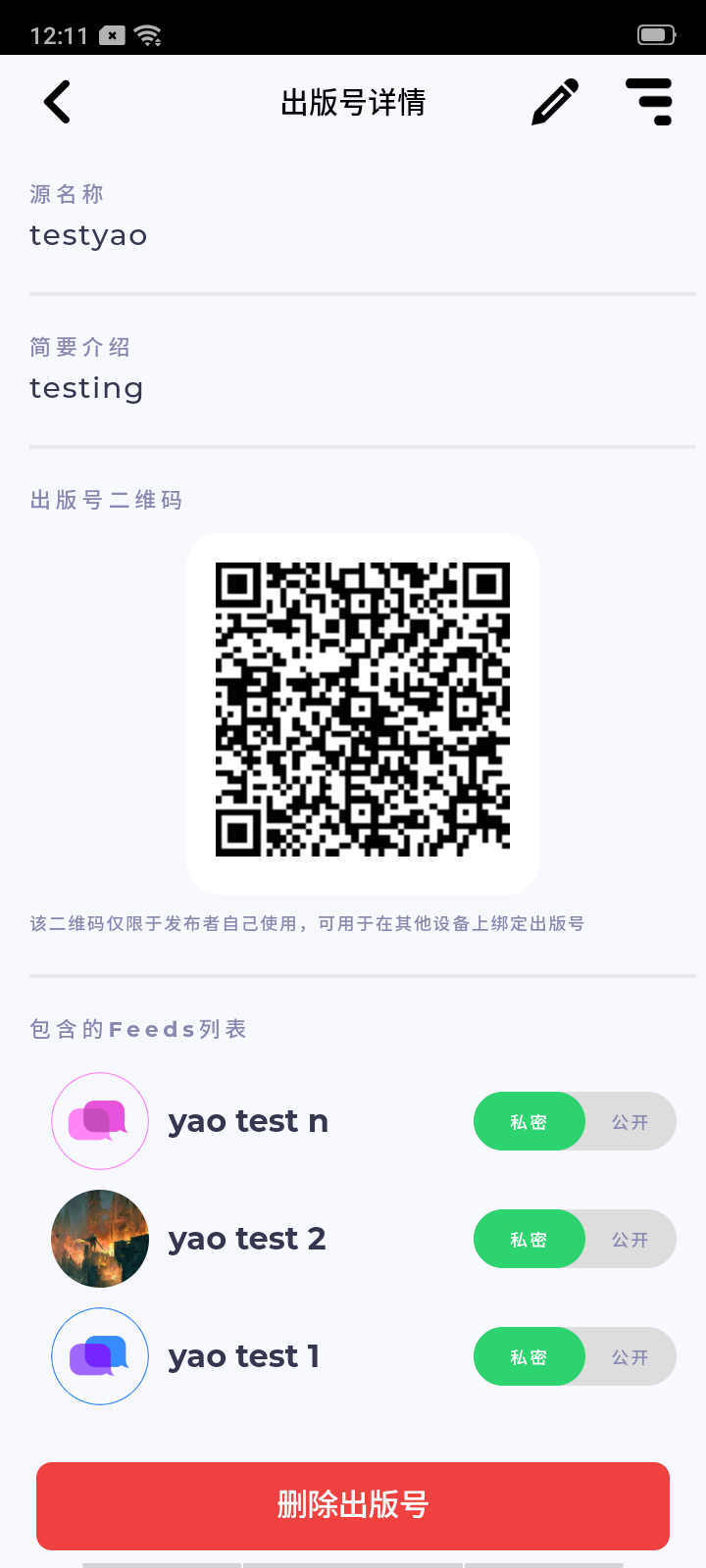
该功能支持出版号的绑定者来操作。
可修改出版号名称、描述以及该出版号的ELA地址。
点击 菜单->“出版号详情”,打开出版号详情页;点击右上角的修改图标,进入“编辑出版号”界面,编辑完毕后,点击“保存”,需跳转到elastOS重新颁发证书。证书颁发完毕,则修改结束。
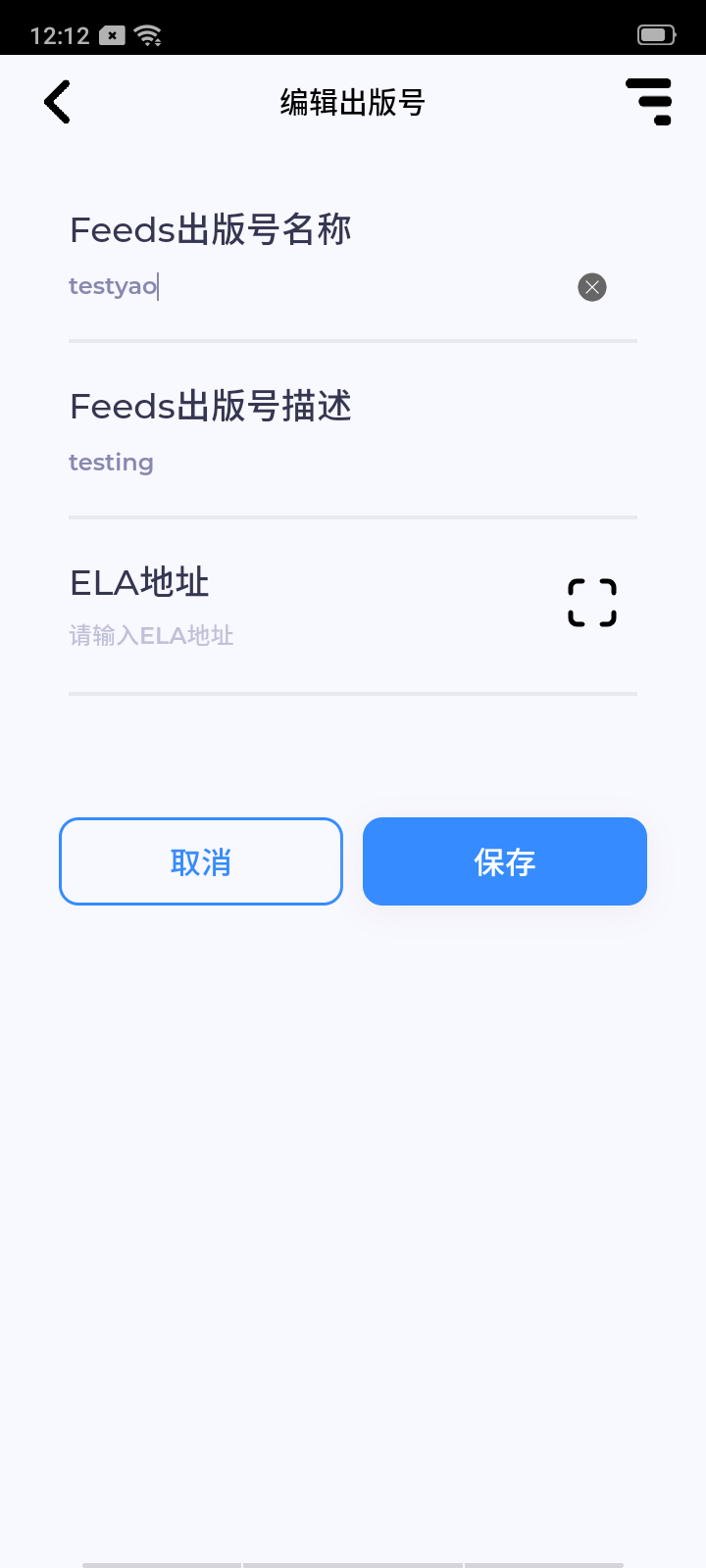
该功能支持Feed的创建者来操作。
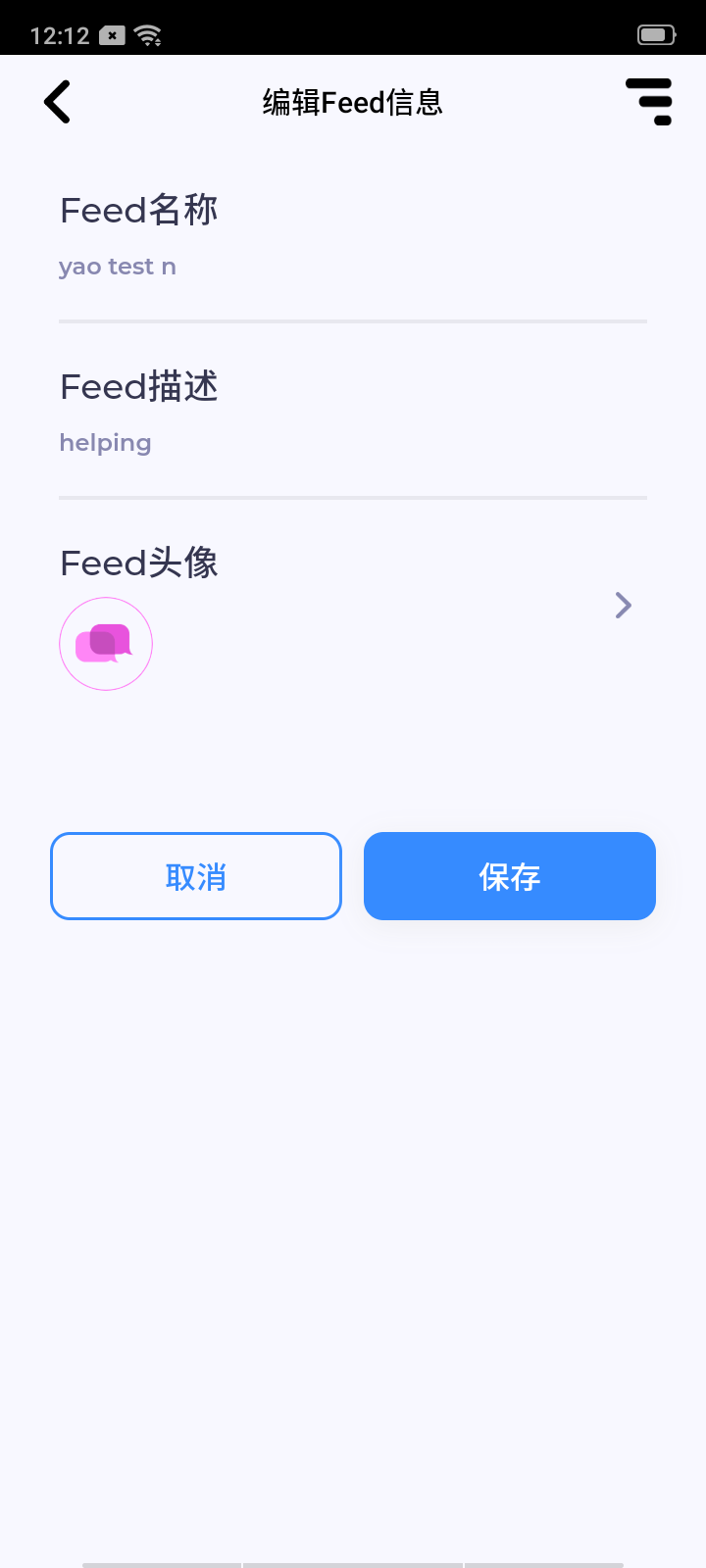
可修改Feed名称、描述以及头像。
点击Feed头像打开Feed的已发布信息页,再点击该页面的Feed头像进入Feed详情页,点击右上角的修改图标,进入“编辑Feed信息”页,编辑完毕后,点击“保存”,则修改结束。
Q1:绑定出版号时颁发凭证失败,如何处理?
答:
颁发凭证失败有两种可能。
第一种:用户授权登录的DID没有上链;第二种:DID链的服务出现问题,暂时不可用。
如果是第一种,请将DID上链;如果是第二种,请反馈给DID链的工作人员处理。
Q2:用户的DID如何上链?
答:
- 打开elastOS内置的dapp -> “Identity”;
- 点击界面中当前选项下的“发布”图标;
- 在发布界面上将要发布的信息选中;
- 点击“确认”,在弹出的确认对话框上再次点击“发布”;
- 从Wallet和Assist中选择一个来发起交易;待交易确认后,DID即上链。
备注:上链交易仅消耗微量的交易费,在DID链的钱包上保留少量的ELA即可。
Q3:如何确定自己的DID是否上链?
答:
打开elastOS内置的dapp -> “Identity”,如果看到“身份已发布”的说明,则DID已上链。
或者提供您的DID给工作人员,工作人员可以帮忙查询。
Q4:如何将Feed分享给其他人?
答:
- 进入Feeds主页;
- 点击要分享的Feed头像,打开Feed的已发布信息页;
- 点击该页面的Feed头像进入Feed详情页;
- 界面下方会显示该Feed的二维码;
- 可将该二维码截图分享给他人。(未来会完善分享方式)
Q5:卸载了elastOS、删除了Feeds dapp,或者删掉了绑定的Feeds出版号,如何恢复?
答:
再次走绑定流程即可,此时服务不会生成新的DID,也不需要再颁发凭证。
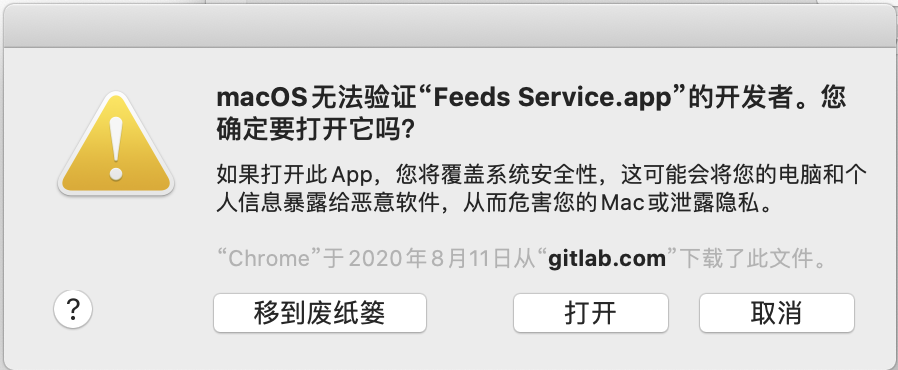
Q6:Feeds Service 应用在Mac上启动时报错:
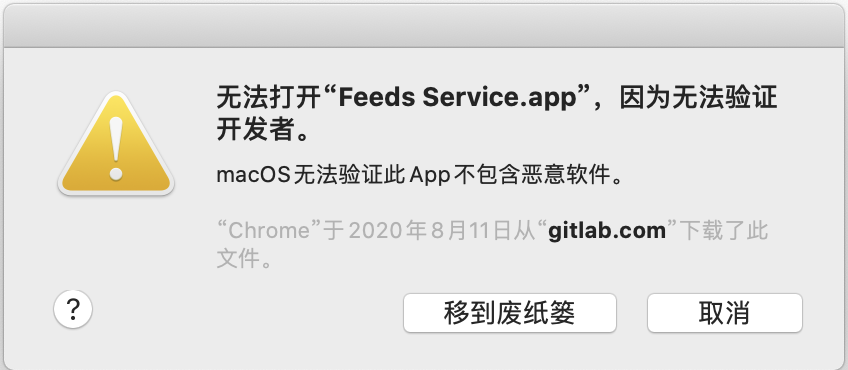
如何解决该问题?
答:
依次点击进入:系统偏好设置..->安全性与隐私->通用,如下图所示:
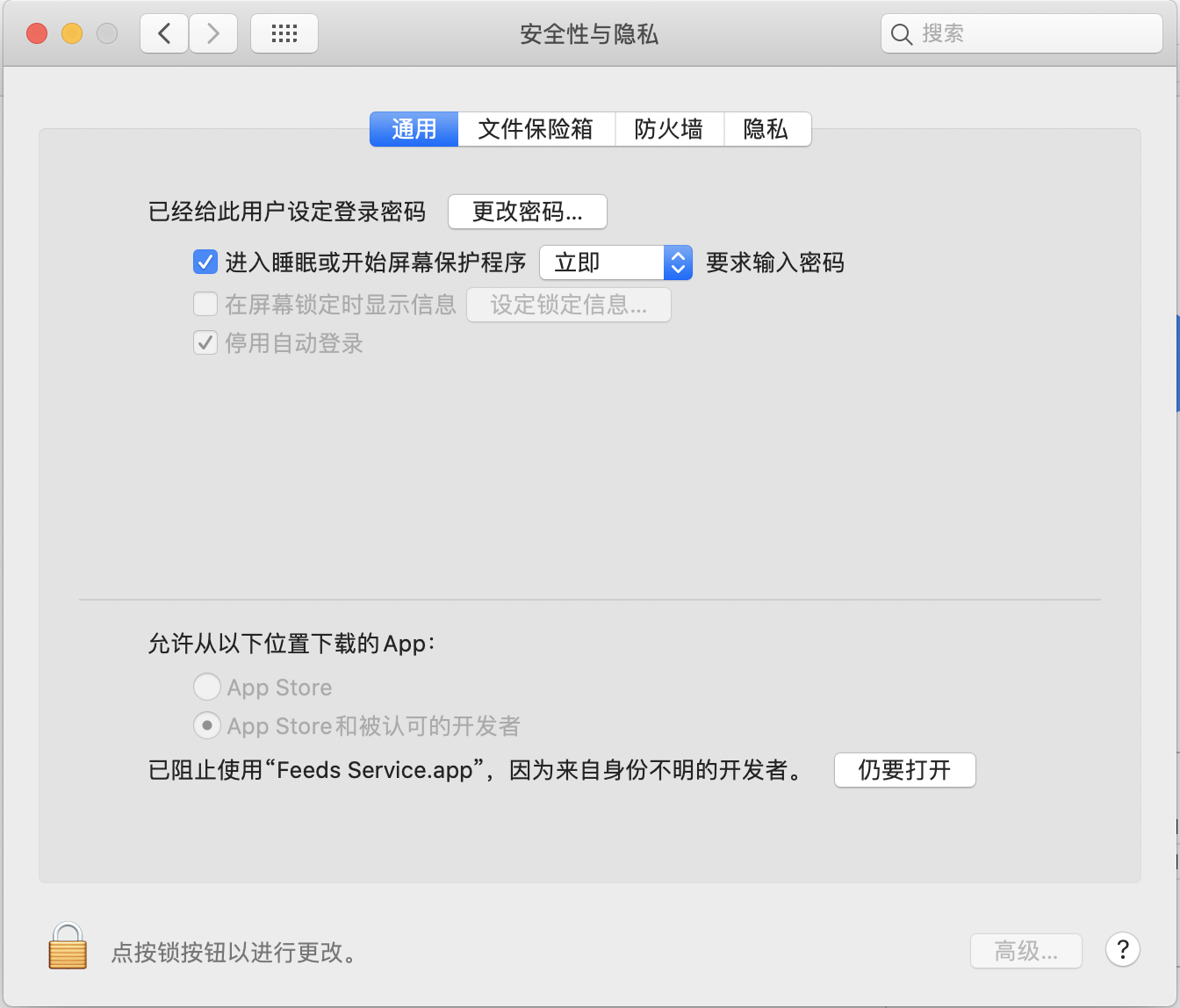
点击“仍要打开”,然后在弹出的确认打开界面继续点击“打开”,则会打开Feeds Service,然后在弹出的请求链接上点击“允许”即可。
Q7:Feeds Service服务的数据文件在哪里?
答:
该服务是运行在本地的,数据库文件默认是存储在home下的“.feedsd/”。

删除该数据库文件,则该服务所创建的Feed以及发送的微说全部丢失。请谨慎处理。
Q8:打赏无法顺利进行?
答:
请及时更新elastOS版本。
Q9:绑定Feeds出版号报错:“解析DID文档错误”?
答:
可能原因:
-
DID链服务暂不可用,请联系工作人员;
-
如果是在elastOS中运行的Feeds dapp,请检查开发模式是否已打开。确认打开的情况下,请查看 “elastOS->设置->开发者选项” 中连接的节点是否正确。